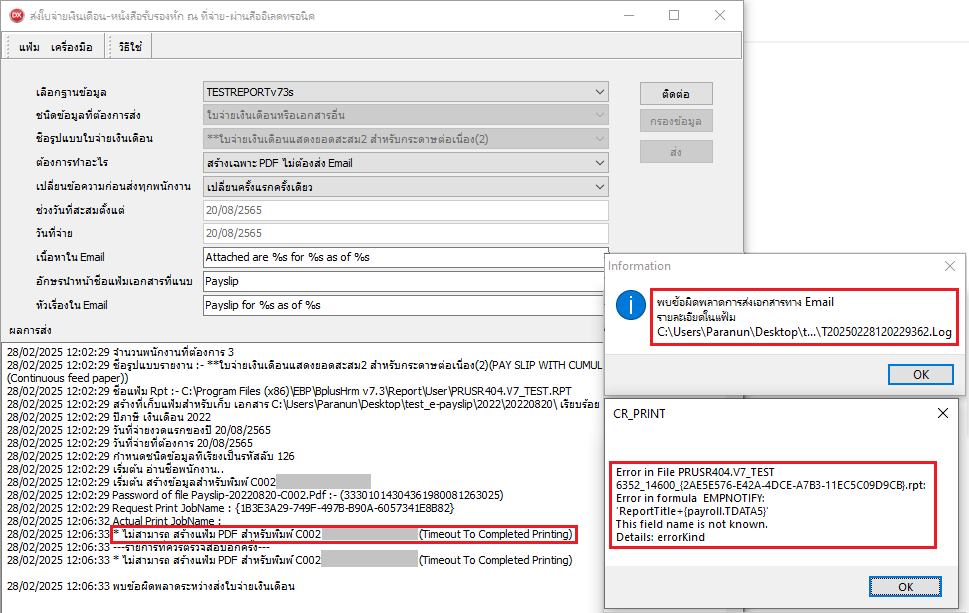
สาเหตุ: เกิดได้จากหลายสาเหตุ โดยสาเหตุที่พบบ่อยแบ่งออกเป็น 2 กรณี ได้แก่
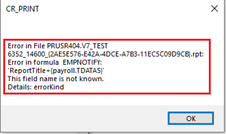
1. กรณีส่ง E-Payslip แล้วแสดงหน้าต่าง CR_PRINT Error in formula EMPNOTIFY ด้วย เกิดจากการสำเนารายงาน ในทะเบียนรายงาน และมีการแก้ไขข้อมูลหรือลบข้อมูล “กำหนดข้อมูลที่จะพิมพ์”
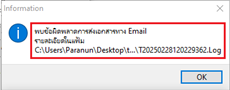
2. กรณีส่ง E-Payslip แล้วแสดงเฉพาะหน้าต่าง Information พบข้อผิดพลาดการส่งเอกสารทาง Email เกิดจากติดตั้งโปรแกรม PDFCretaor ไม่สมบูรณ์ หรือไม่ตรงกับเวอร์ชันรุ่นโปรแกรมที่ใช้งาน
แนวทางการแก้วิธีที่ 1: ส่ง E-Payslip แล้วแสดงหน้าต่าง CR_PRINT Error in formula EMPNOTIFY
ตรวจสอบการตั้งค่ากำหนดข้อมูลที่จะพิมพ์ ตามขั้นตอนดังนี้
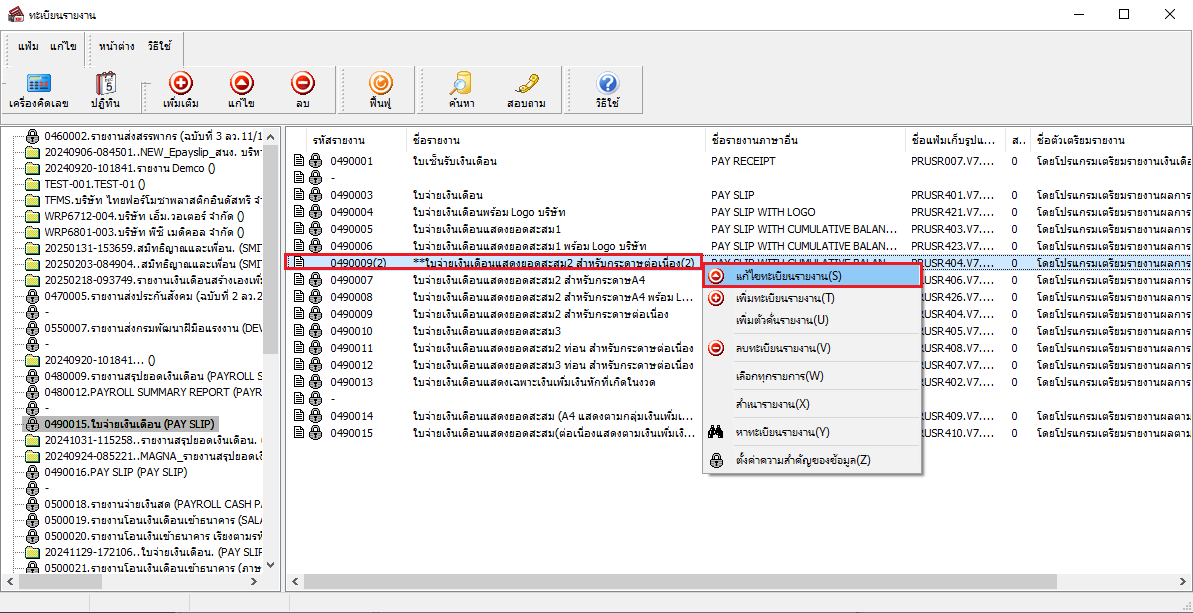
1. ไปที่เมนู รายงาน > เลือก ลงทะเบียนรายงาน
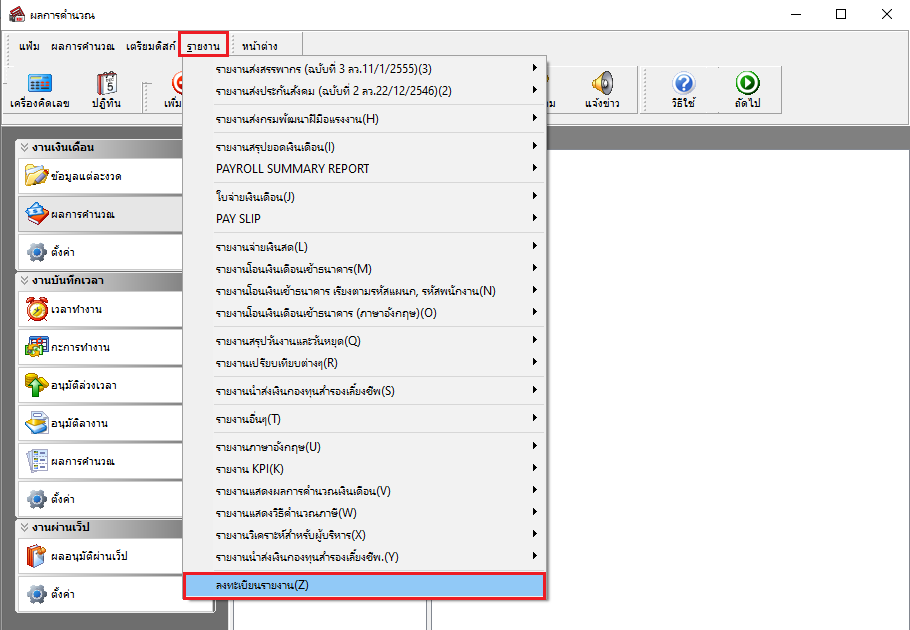
2. ระบบจะแสดงหน้าจอ “ทะเบียนรายงาน” ทำการคลิกขวารายงานที่ทำสำเนา > เลือก แก้ไขทะเบียนรายงาน
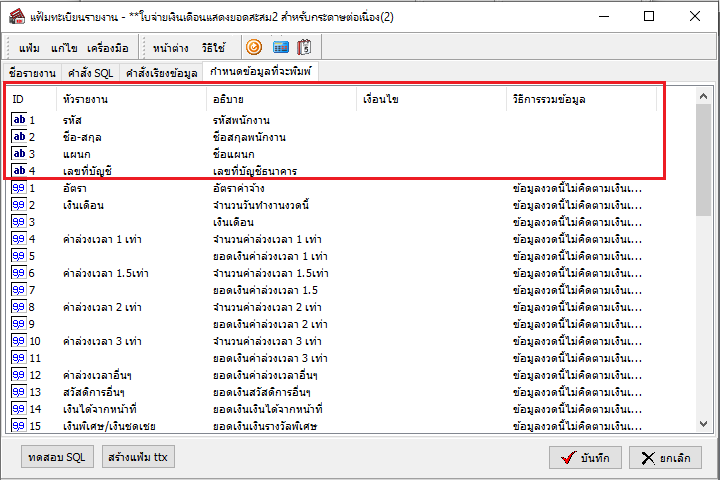
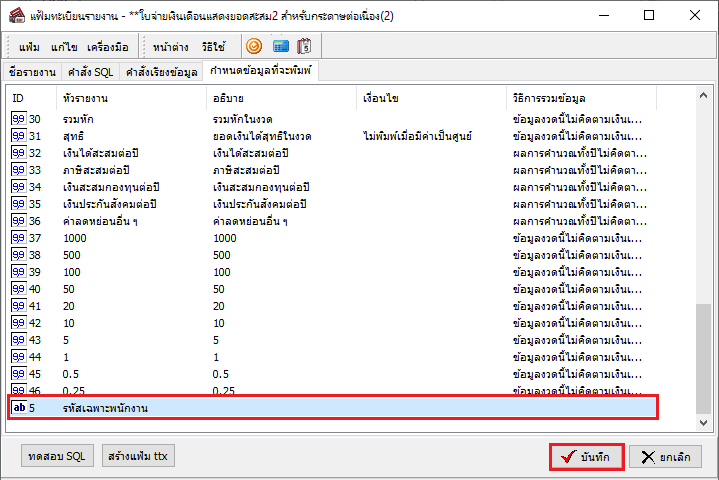
3. ไปที่ “กำหนดข้อมูลที่จะพิมพ์” ตรวจสอบ ID ข้อมูลตัวอักษรลำดับที่ 5 จากรูปจะพบว่า ID ข้อมูลตัวอักษรลำดับที่ 5 หายไป
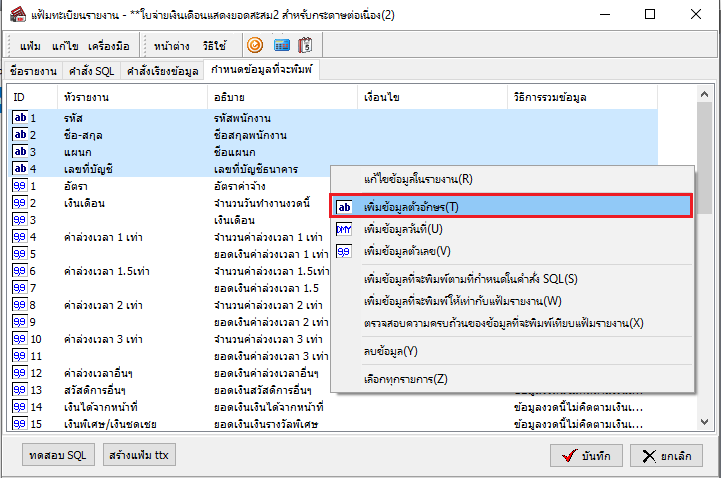
4. ทำการเพิ่ม ID ข้อมูลตัวอักษรลำดับที่ 5 โดยคลิกขวา > เลือก เพิ่มข้อมูลตัวอักษร
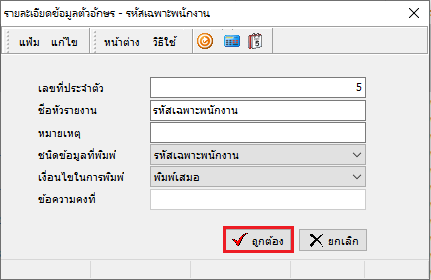
5. ทำการตั้งค่า โดยกำหนดข้อมูลดังนี้
1) เลขที่ประจำตัว : กำหนดใส่ตัวเลข “5”
2) ชื่อหัวรายงาน : กำหนดใส่ข้อความ “รหัสเฉพาะพนักงาน”
3) หมายเหตุ : กำหนดใส่คาอธิบายเพิ่มเติม
4) ชนิดข้อมูลที่จะพิมพ์ : กำหนดเลือก “รหัสเฉพาะพนักงาน”
5) เงื่อนไขในการพิมพ์ : กำหนดใส่ข้อมูลเป็น “พิมพ์เสมอ”
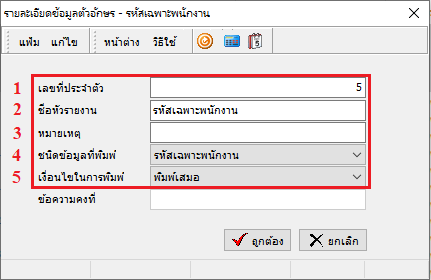
6. ตรวจสอบความเรียบร้อย และคลิก ถูกต้อง
7. เมื่อบันทึกข้อมูลเรียบร้อยแล้ว ระบบจะแสดงข้อมูลของตัวอักษรลำดับที่ 5 จากนั้นคลิก บันทึก
8. ทำการส่งข้อมูล E-PaySlip อีกครั้ง
แนวทางการแก้วิธีที่ 2: ส่ง E-Payslip แล้วแสดงเฉพาะหน้าต่าง Information พบข้อผิดพลาดการส่งเอกสารทาง Email
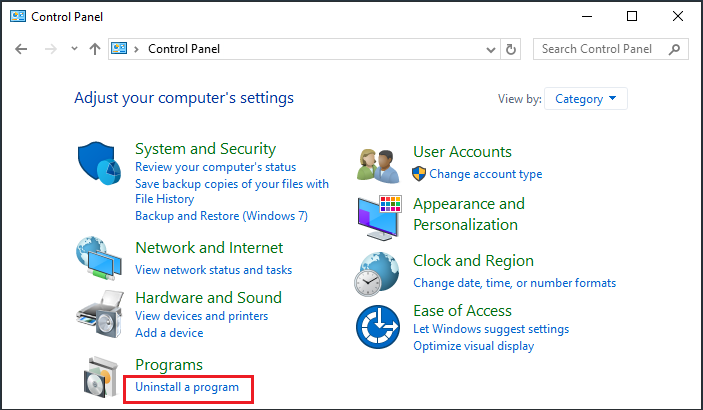
1. ถอนการติดตั้งโปรแกรม PDFCreator โดยไปที่ Control Panel > เลือก Uninstall a program
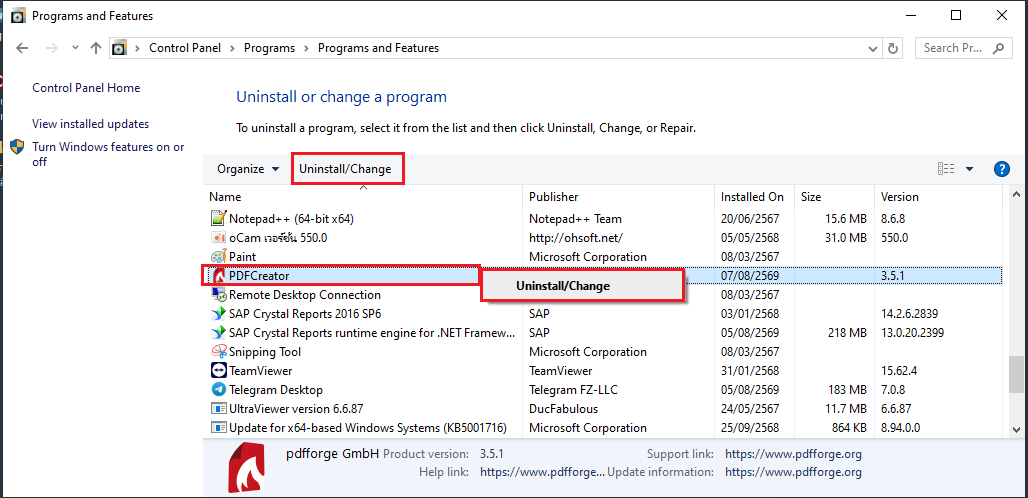
2. ระบบจะแสดงหน้าต่าง Program and Features จากนั้นคลิกที่ชื่อโปรแกรม PDFCreator และคลิกปุ่ม Uninstall หรือคลิกขวาเลือก Uninstall
3. ระบบจะถามการ Restart เครื่องคอมพิวเตอร์ ให้กด Yes เพื่อทำการ Restart
4. เมื่อ Restart เครื่องเรียบร้อยแล้ว ทำการดาวน์โหลดโปรแกรม PDFCreator เพื่อติดตั้งได้ที่ https://shorturl.asia/BiDYv
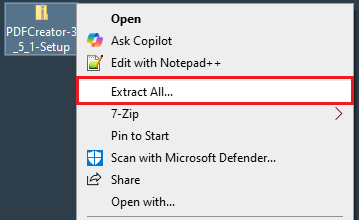
5. จากนั้นทำการแตกไฟล์ที่ดาวโหลด โดยคลิกขวาที่ PDFCreator-3_5_1-Setup.zip เลือก Extract All..
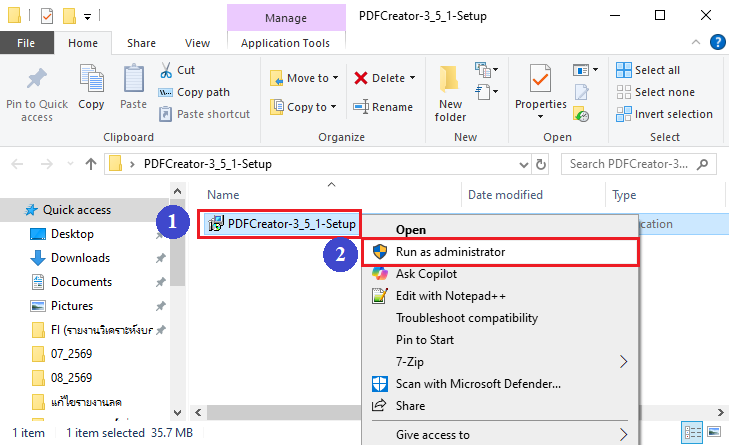
6. จะได้โฟลเดอร์ที่มีไฟล์ชื่อ PDFCreator-3_5_1-Setup.exe ทำการคลิกขวาที่ไฟล์ > เลือก Run as administrator
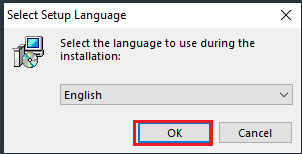
7. ทำการเลือกภาษาและคลิก “OK”
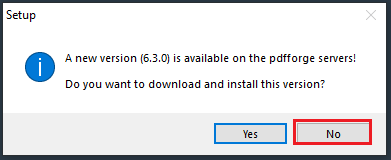
8. ระบบจะขึ้นถามการอัปเกรดเวอร์ชันโปรแกรม คลิกปุ่ม “No”
9. ระบบแสดงหน้าการติดตั้ง คลิกปุ่ม “Next >”
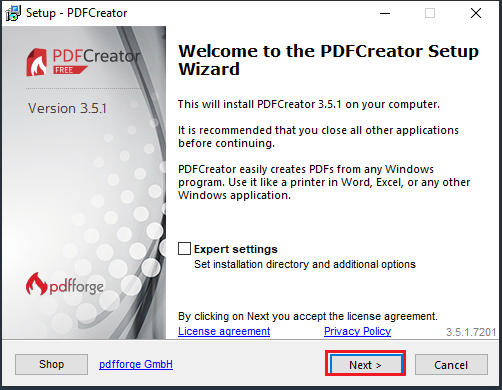
10. คลิกปุ่ม “Install” เพื่อติดตั้งโปรแกรม
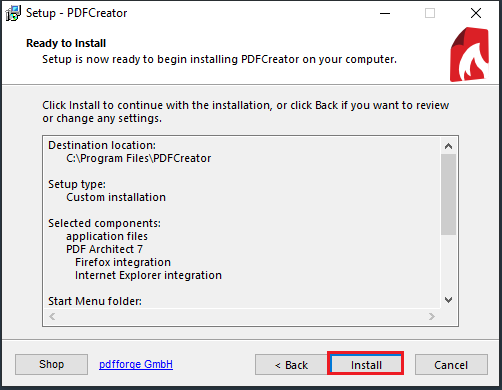
11. ระบบแสดงแจ้งเตือน คลิกปุ่ม “OK”
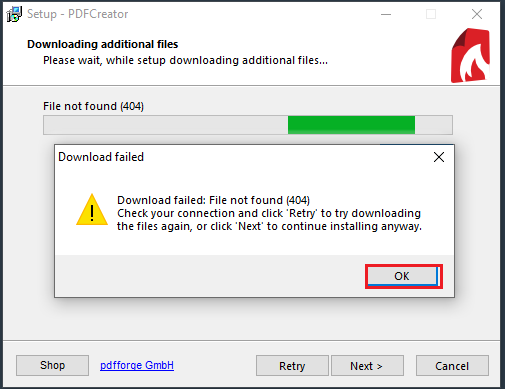
12. จากนั้นคลิกปุ่ม “Next >” และรอจนกว่าโปรแกรมจะติดตั้งเสร็จ
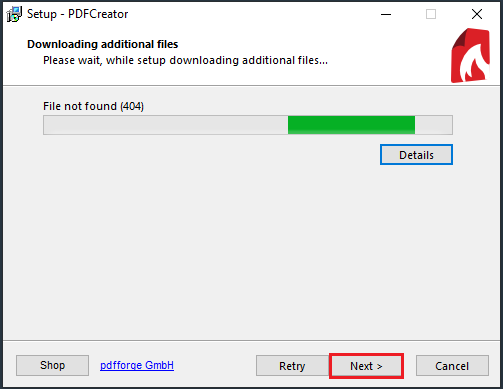
13. เมื่อติดตั้งโปรแกรมเรียบร้อยแล้วคลิกปุ่ม “Finish”
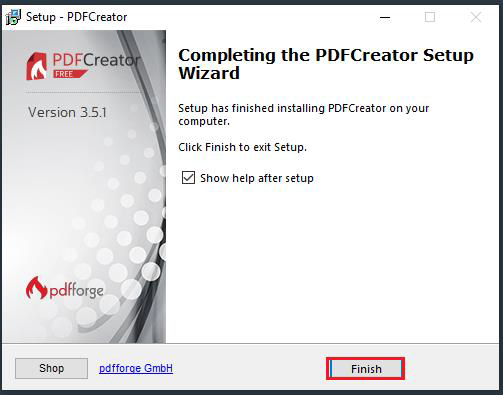
14. เปิดโปรแกรมและทำการส่ง E-Payslip อีกครั้ง
คู่มือการแก้ไข
