ขั้นตอนการสร้างพื้นหลังใบจ่ายเงินเดือน มีดังนี้
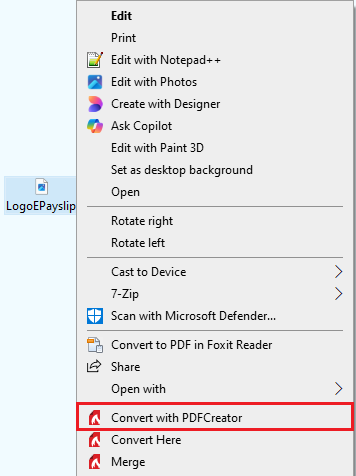
1. คลิกขวาที่ไฟล์รูปภาพ > เลือกเมนู Convert with PDFCreator
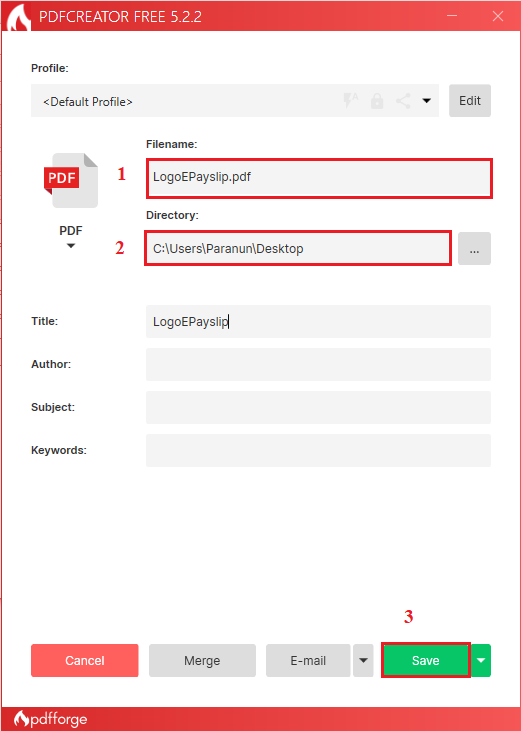
2. ระบบจะแสดงหน้าต่าง การแปลงไฟล์รูปจากไฟล์นามสกุล .jpg หรือ .png เป็นไฟล์ PDF ทำการแปลงไฟล์ โดยกรอกข้อมูลดังนี้
2.1 Filename : ตั้งชื่อไฟล์ .PDF เช่น LogoEPayslip พร้อมใส่นามสกุล .pdf
2.2 Directory : เลือกตำแหน่งที่ตั้งเก็บไฟล์ภาพพื้นหลังใบจ่ายเงินเดือน เช่น Drive C: หรือสามารถเก็บไว้ตำแหน่งเดียวกับที่ติดตั้งโปรแกรม Bplus HRM
2.3 ตรวจสอบข้อมูลและคลิกปุ่ม save เพื่อบันทึก
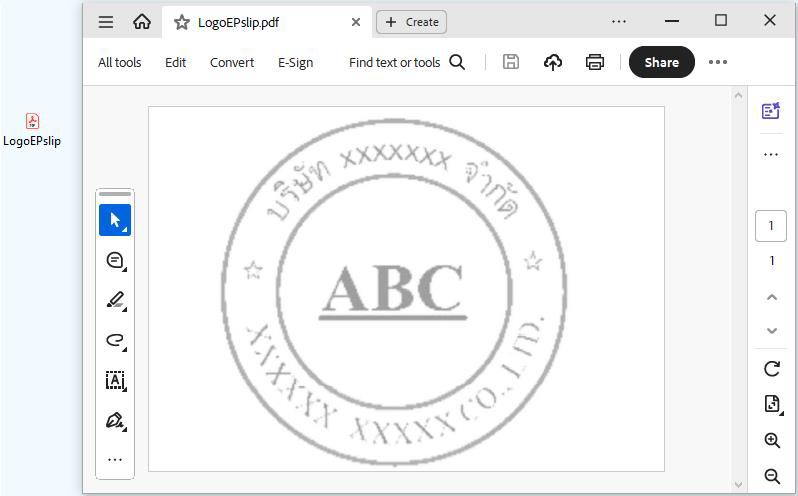
3. เมื่อแปลงไฟล์เป็นนามสกุล .pdf เรียบร้อยแล้ว ระบบจะแสดงหน้าต่างโปรแกรม PDF ดังภาพ
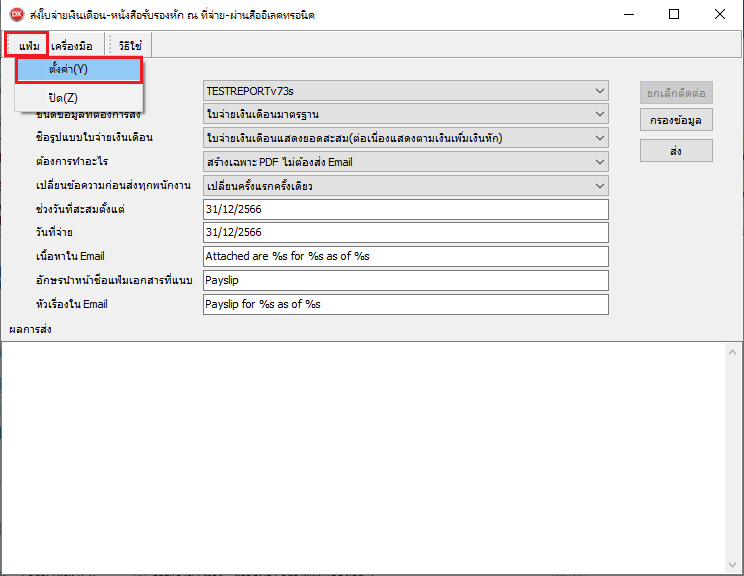
4. เปิดโปรแกรมส่งใบจ่ายเงินเดือน E-Payslip คลิกปุ่มเมนู แฟ้ม > เลือกเมนู “ตั้งค่า”
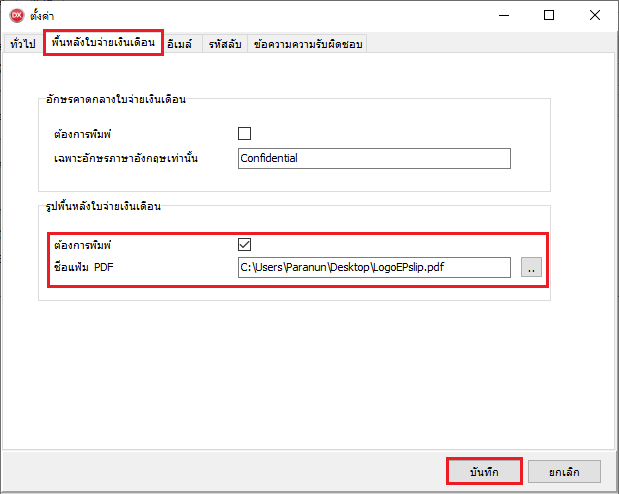
5. ระบบจะแสดงหน้าต่าง “ตั้งค่า” คลิกแถบ “พื้นหลังใบจ่ายเงินเดือน” ทำการเลือกข้อมูลส่วนของ รูปพื้นหลังใบจ่ายเงินเดือน ดังนี้
5.1 ต้องการพิมพ์ : ทำการติ๊กเครื่องหมายถูกที่ช่อง ต้องการพิมพ์
5.2 ชื่อแฟ้ม PDF : ทำการเลือกที่อยู่ไฟล์หรือตำแหน่งที่เก็บไฟล์นามสกุล .pdf โดยสามารถคลิกเครื่องหมาย “..” เพื่อเลือกตำแหน่ง
5.3 ตรวจสอบข้อมูลและคลิกปุ่ม บันทึก
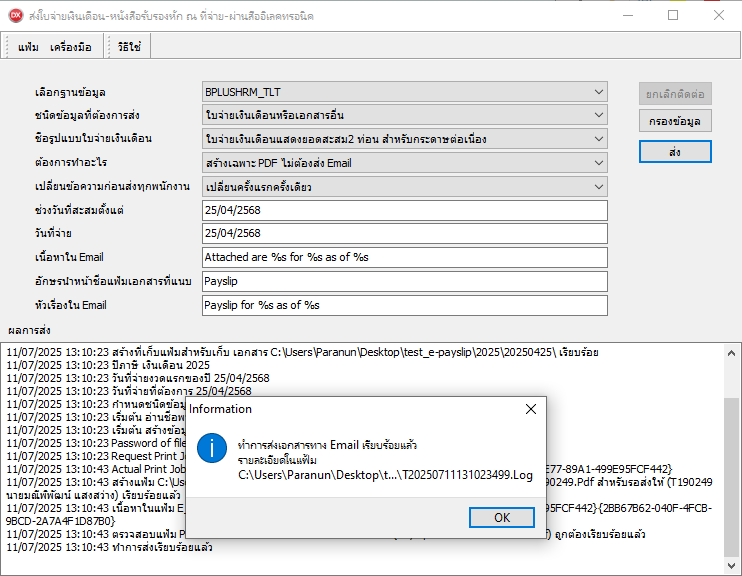
6. เมื่อตั้งค่าพื้นหลังใบจ่ายเงินเดือนเรียบร้อยแล้ว ทำการเลือกข้อมูลและส่ง E-Payslip อีกครั้ง
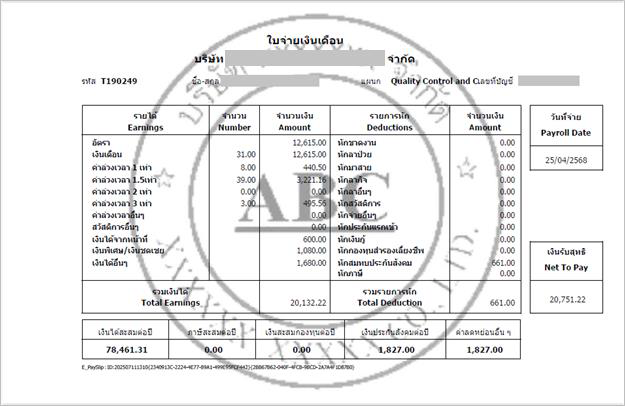
7. ตัวอย่างการแสดงพื้นหลังของใบจ่ายเงินเดือน
คู่มือการแก้ไข
