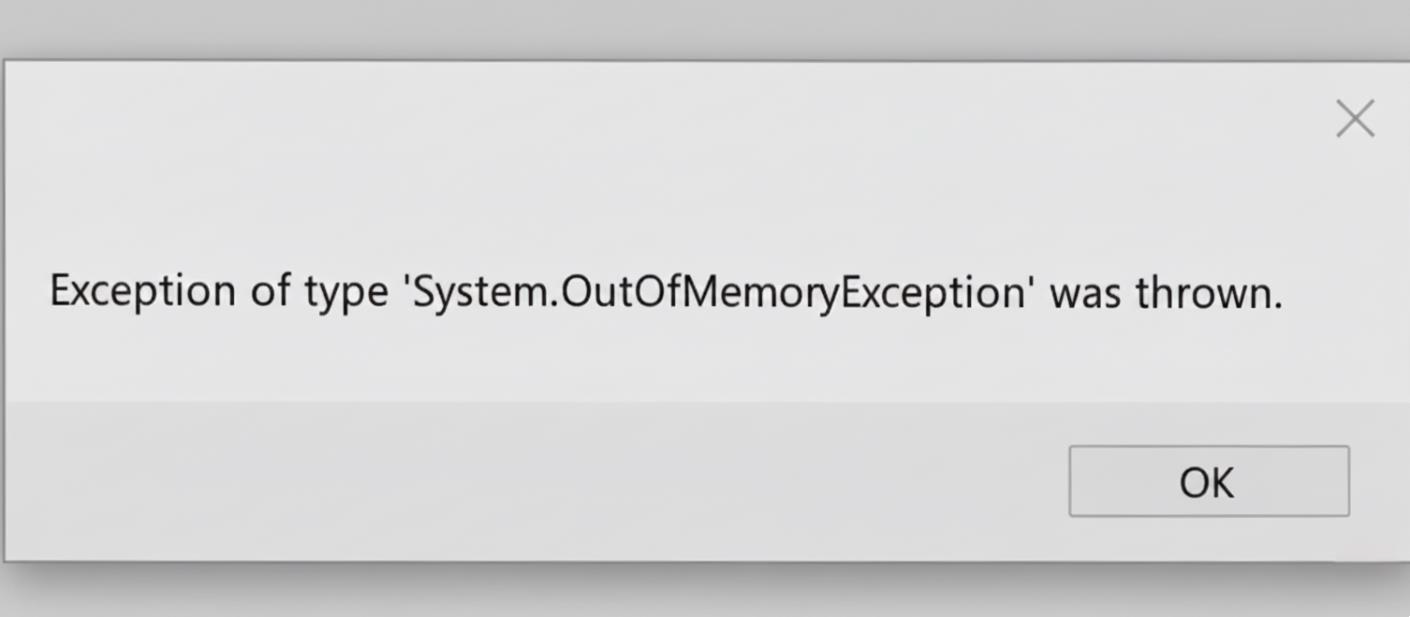
อธิบาย: เรียกรายงานแล้วแสดง Error ดังภาพ
สาเหตุ: เกิดจากการเรียกข้อมูลที่เยอะ และในช่วงที่มีผู้เข้าใช้งานจำนวนมาก ส่งผลให้ Server รับไม่ไหว
วิธีแก้ไข:
1. ถอนการติดตั้งโปรแกรม SAP Crystal Reports runtime engine 32 bit เดิมออก ตัวอย่างดังภาพ
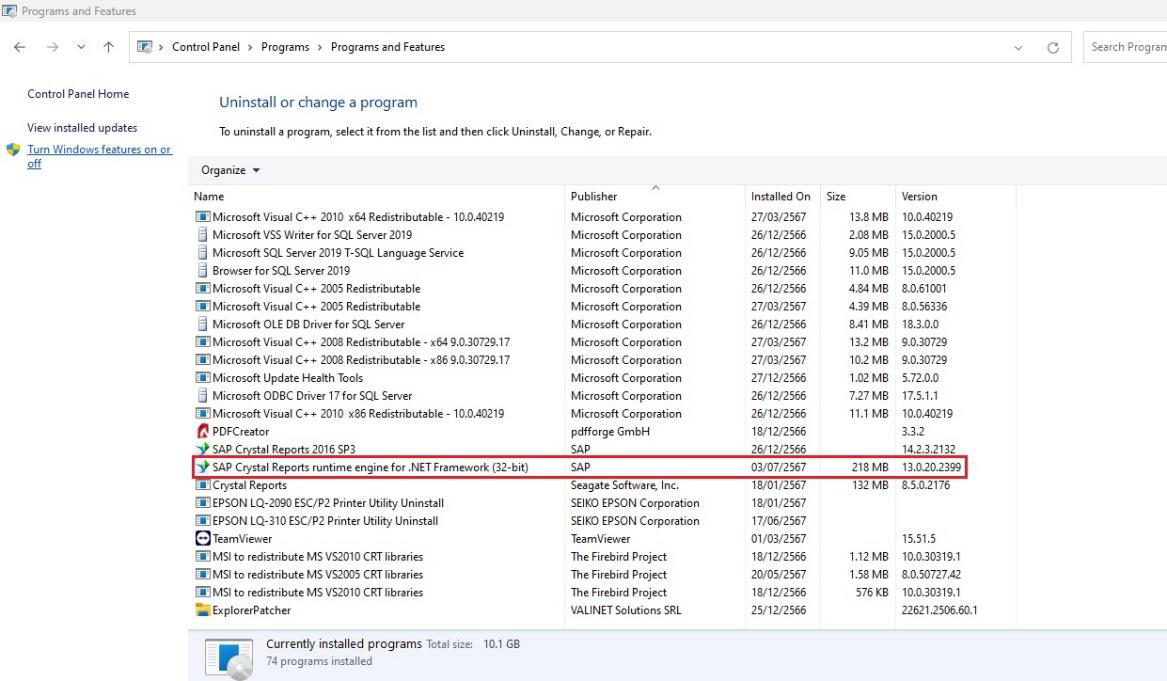
2. ทำการติดตั้งไฟล์ CRRuntime_32bit_13_0_38.exe สามารถกดดาวน์โหลดโปรแกรมได้ที่ https://shorturl.asia/2Jwm4
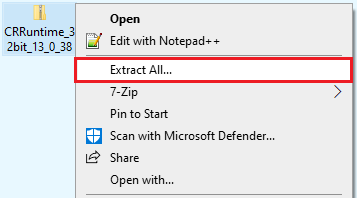
3. กดคลิกขวาที่ไฟล์ CRRuntime_32bit_13_0_38.zip แล้วเลือก Extract All เพื่อแตกไฟล์
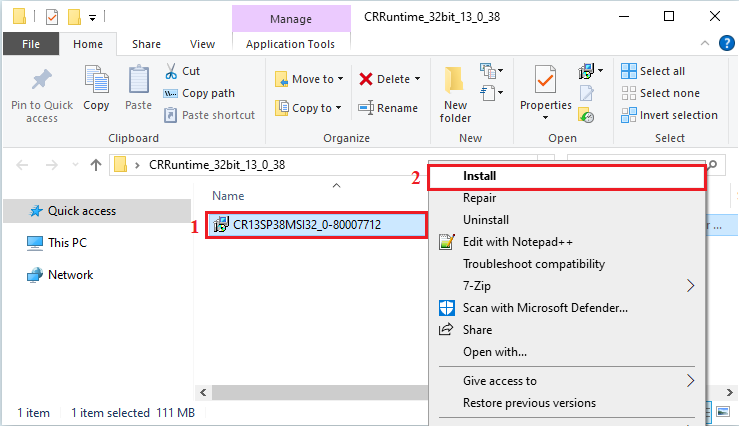
4. ดับเบิ้ลคลิกโฟลเดอร์ดังกล่าว จะพบไฟล์ CR13SP38MSI32_0-80007712.exe จากนั้นทำการติดตั้ง โดยคลิกขวาแล้วกดเลือก Install ดังภาพ เพื่อทำการติดตั้ง
5. จากนั้นทำการติดตั้งโปรแกรม SAP Crystal Report runtime engine 32 Bit เวอร์ชั่น 13.0.38 โดยทำการกดปุ่ม Next จนติดตั้งเสร็จสมบูรณ์
6. กดดาวน์โหลดไฟล์ Patch_FixLogoPrintDirectV31r5.exe ได้ที่ https://shorturl.asia/4oDcO
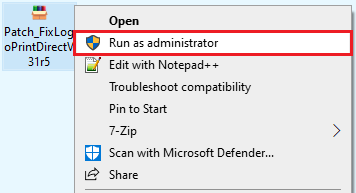
7. ทำการติดตั้งไฟล์ “Patch_FixLogoPrintDirectV31r5.exe” โดยการคลิกขวากดเลือก“Run as administrator”
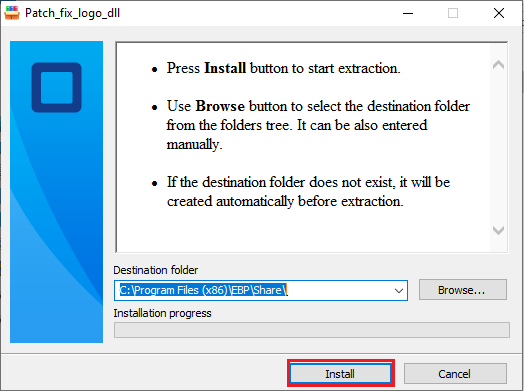
8. กดปุ่ม “Install” เพื่อติดตั้งต่อไปจนเสร็จ
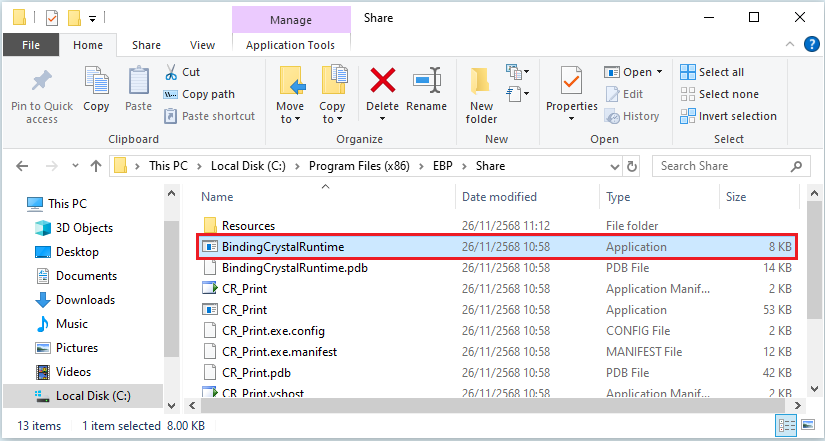
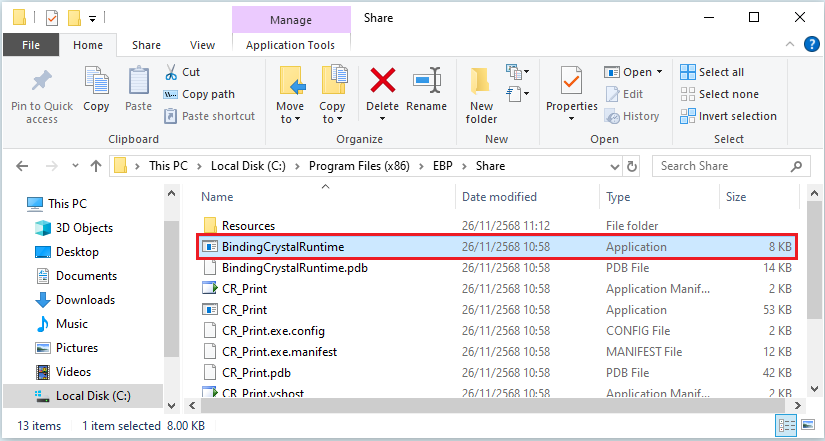
9. ทำการดับเบิ้ลคลิกที่ไฟล์ BindingCrystalRuntime.exe โดยเข้าไปที่ Path : C:/Program Files (x86)/EBP/Share
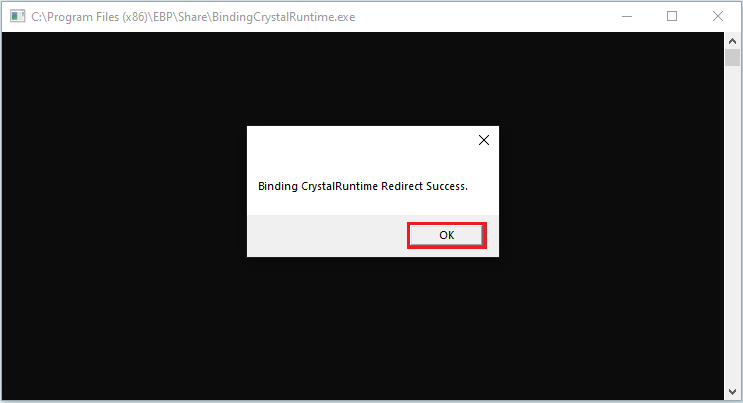
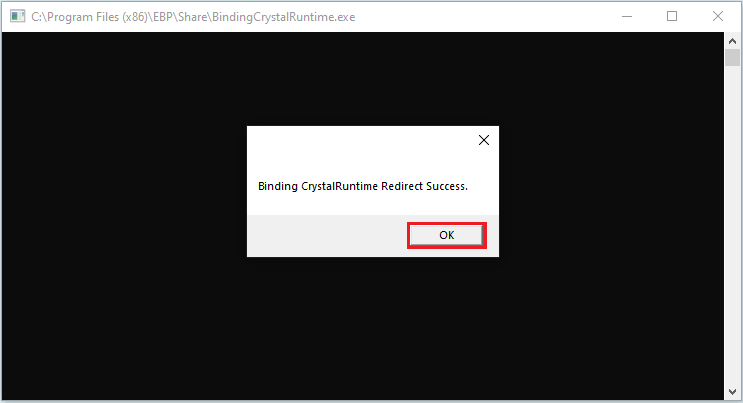
10. โปรแกรมจะแสดงหน้าต่าง ให้ทำการคลิกปุ่ม OK
11. จากนั้นเปิดโปรแกรม และเรียกรายงานอีกครั้ง
**หากแก้ไขโดยวิธีดังกล่าวข้างต้นแล้วยังไม่สามารถแก้ไขได้
สามารถดำเนินการแก้ไขด้วยการติดตั้ง CR_Print.exe v1.1 ตามขั้นตอนดังนี้
1. กดดาวน์โหลดแฟ้มโฟลเดอร์ CR_Print.exe v1.1 ได้ที่ https://shorturl.asia/WSK0Q
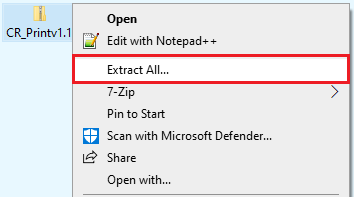
2. กดคลิกขวาที่ไฟล์ CR_Printv1.1.zip ที่ดาวน์โหลด แล้วเลือก Extract All เพื่อแตกไฟล์ .zip จะได้โฟลเดอร์ชื่อ CR_Printv1.1 ดังภาพ
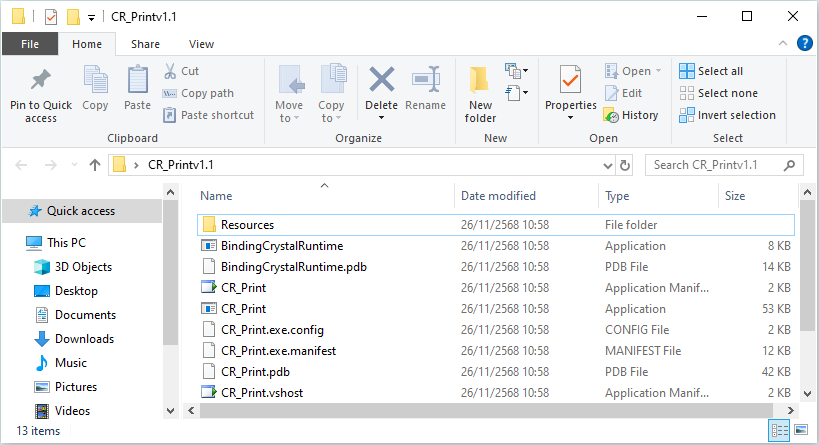
3. ดับเบิ้ลคลิกโฟลเดอร์ดังกล่าว จะพบไฟล์นามสกุลต่างๆ ทั้งหมด 13 ไฟล์ ดังภาพ
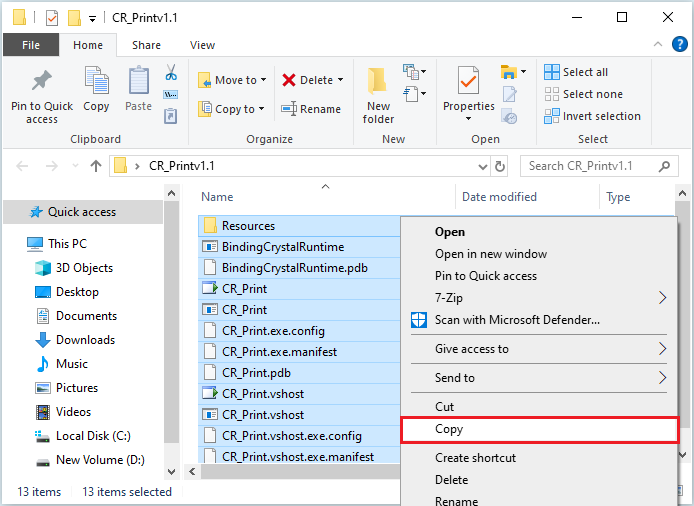
4. ทำการ Copy ไฟล์ทั้งหมดไปวางที่ Path : C:/Program Files (x86)/EBP/Share ดังภาพ
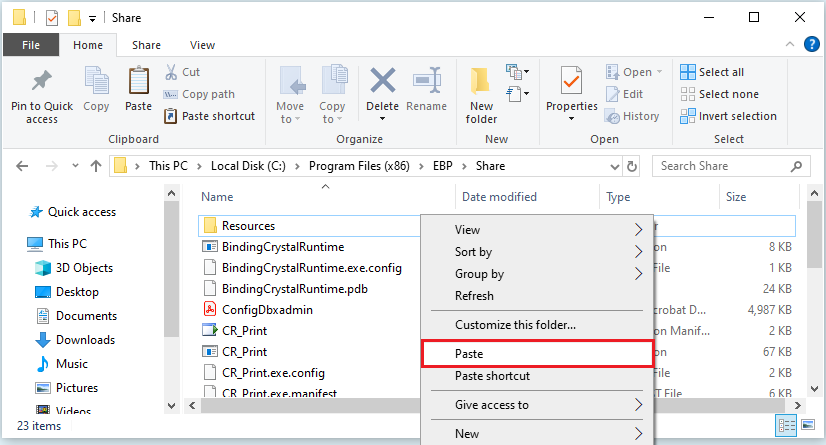
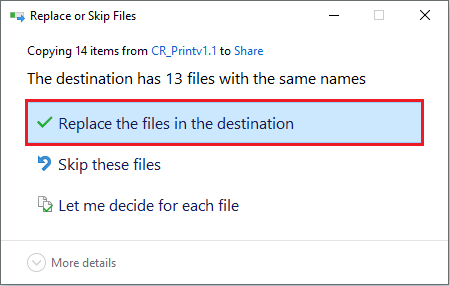
5. กรณีมีไฟล์ชื่อซ้ำระบบจะแสดงหน้าต่างแจ้งเตือน Replace or Skip Files ทำการคลิกเลือก “Replace the files in the destination” ดังภาพ
6. เมื่อนำไฟล์วางเรียบร้อยแล้ว ให้ทำการดับเบิ้ลคลิกที่ไฟล์ BindingCrystalRuntime.exe
7. เมื่อดับเบิ้ลคลิกเพื่อรันไฟล์เรียบร้อยแล้ว โปรแกรมจะแสดงหน้าต่าง “Binding CrystalRuntime Redirect Success.” ทำการคลิกปุ่ม OK
8. จากนั้นเปิดโปรแกรมและเรียกรายงานอีกครั้ง
คู่มือการแก้ไข
