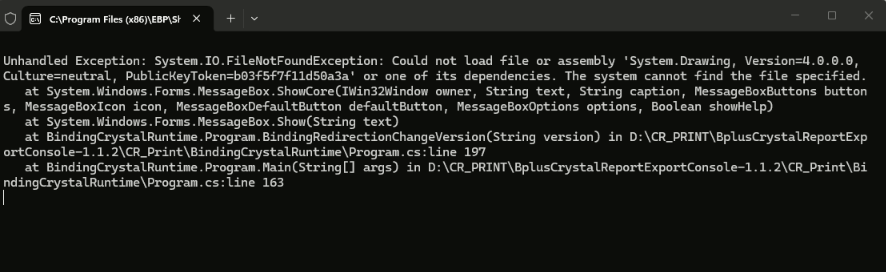
อธิบาย: ติดตั้งโปรแกรม crruntime และคลิก BindingCrystalRuntime.exe แล้ว Error ดังภาพ
สาเหตุ: เกิดจากปัญหาในการเรียกใช้งานส่วนประกอบของ SAP Crystal report runtime หรือส่วนเชื่อมต่อฐานข้อมูล Firebird ซึ่งอาจเกิดจากการติดตั้งไม่สมบูรณ์ ไฟล์ส่วนประกอบเสียหาย หรือเวอร์ชันส่วนประกอบไม่สอดคล้องกัน ส่งผลให้ไม่สามารถเรียกใช้งาน BindingCrystalRuntime.exe ได้
วิธีแก้ไข:
1. ทำการถอนการติดตั้ง Firebird และติดตั้งใหม่ เข้า Control Panel >> เลือก Program and Features >> เลือกโปรแกรม Firebird คลิกขวาเลือก Uninstall
2. ทำการลบโฟลเดอร์โปรแกรม Firebird เดิม โดยไปที่โฟลเดอร์ ดังนี้
- กรณีเป็น Windows 64 บิต C:/Program Files/Firebird
- กรณีเป็น Windows 32 บิต C:/Program Files (x86)/Firebird
- C:/ProgramData/firebird
3. วิธีการตรวจสอบรุ่นโปรแกรม HRM/ERP ที่ติดตั้งว่าเป็นรุ่น 32 บิต หรือ 64 บิต สามารถตรวจสอบโดยการคลิกขวาที่ Icon โปรแกรม HRM/ERP ที่ต้องการ >> เลือกเมนู Properties
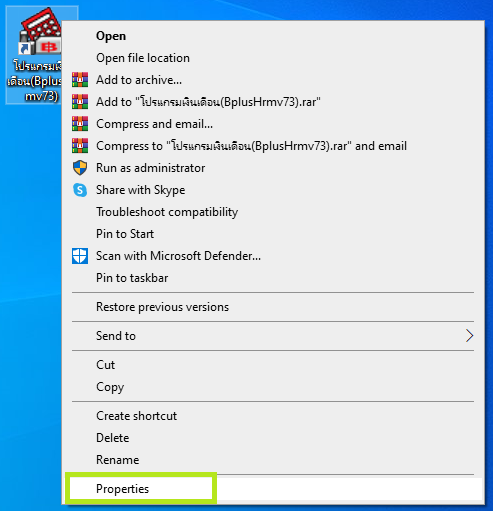
คลิกเลือกแถบเมนู Compatibility >> คลิกเลือก Run this program in compatibility mode for:
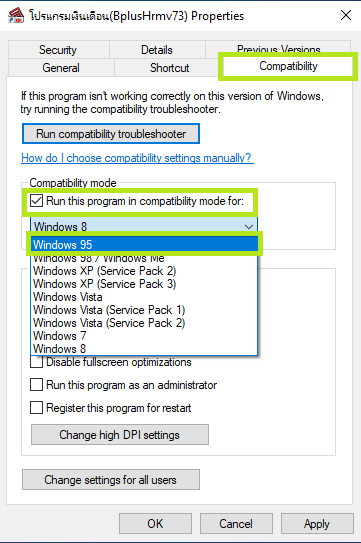
กรณีในตัวเลือกแสดงตัวเลือก windows 95 เป็นตัวแรก แสดงว่าโปรแกรมที่ติดตั้งเป็นรุ่น 32 บิต กรณีอื่นแสดงว่าโปรแกรมที่ติดตั้งเป็นรุ่น 64 บิต
** หากตรวจสอบรุ่นโปรแกรมที่ใช้งานเรียบร้อยแล้ว ให้คลิก Cancel เพื่อกลับสู่หน้าจอปกติ
4. ทำการดาวน์โหลดโปรแกรม Firebird ให้ตรงกับ Windows ของเครื่องคอมพิวเตอร์ โดยสามารถดาวน์โหลดได้จากรายละเอียดด้านล่างนี้
- Firebird 32 บิต
- Firebird 64 บิต
5. ทำการติดตั้งโปรแกรม Firebird โดยในหน้า Setup – Firebird ให้ทำการคลิกเลือก 2 หัวข้อดังนี้
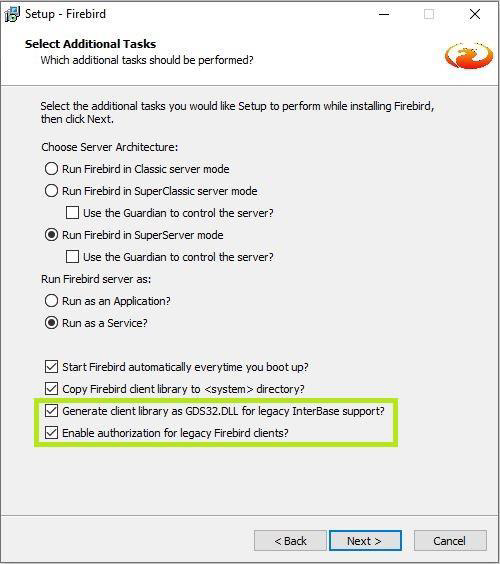
6. จากนั้นทำการกด Next เพื่อทำการติดตั้งโปรแกรม Firebird ให้เสร็จสมบูรณ์
7. ทำการถอนการติดตั้ง SAP Crystal report runtime และติดตั้งใหม่ เข้า Control Panel >> เลือก Program and Features >> เลือกโปรแกรม SAP Crystal report runtime คลิกขวาเลือก Uninstall
8. ติดตั้งโปรแกรม SAP Crystal Report runtime engine ที่มีเวอร์ชั่น 13.0.37 ขึ้นไป โดยสามารถดาวน์โหลดโปรแกรมได้ที่ https://shorturl.asia/Q3y0N
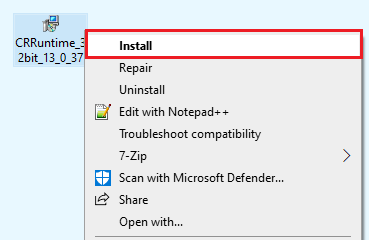
9. กดคลิกขวาที่ไฟล์ CRRuntime_32bit_13_0_37 ที่ดาวน์โหลดมา แล้วกดเลือก Install เพื่อทำการติดตั้ง
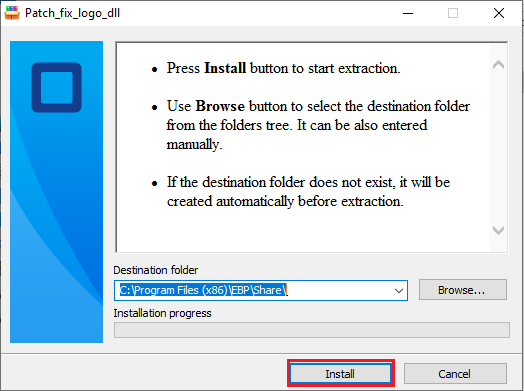
10. จากนั้นทำการติดตั้งโปรแกรม SAP Crystal Report runtime engine 32 Bit เวอร์ชั่น 13.0.37 โดยทำการกดปุ่ม Install และ Next จนติดตั้งเสร็จสมบูรณ์
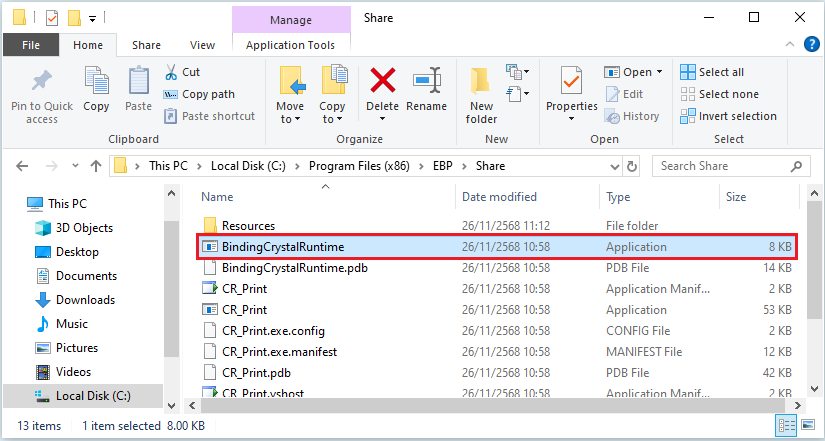
11. ทำการคลิกขวาที่ไฟล์ BindingCrystalRuntime.exe เลือก Run as administrator โดยเข้าไปที่ Path : C:/Program Files (x86)/EBP/Share
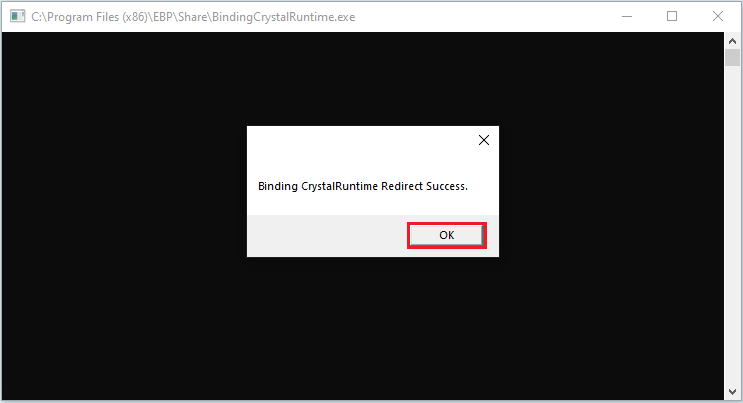
12. โปรแกรมจะแสดงหน้าต่าง ให้ทำการคลิกปุ่ม OK
13. จากนั้นเปิดโปรแกรม และเรียกรายงานอีกครั้ง
**หากแก้ไขโดยวิธีดังกล่าวข้างต้นแล้วยังไม่สามารถแก้ไขได้
สามารถดำเนินการแก้ไขด้วยการติดตั้ง CR_Print.exe v1.1 ตามขั้นตอนดังนี้
1. กดดาวน์โหลดแฟ้มโฟลเดอร์ CR_Print.exe v1.1 ได้ที่ https://shorturl.asia/WSK0Q
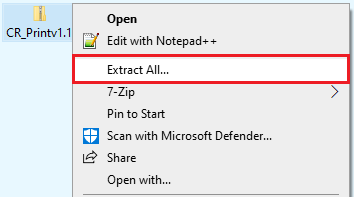
2. กดคลิกขวาที่ไฟล์ CR_Printv1.1.zip ที่ดาวน์โหลด แล้วเลือก Extract All เพื่อแตกไฟล์ .zip จะได้โฟลเดอร์ชื่อ CR_Printv1.1 ดังภาพ
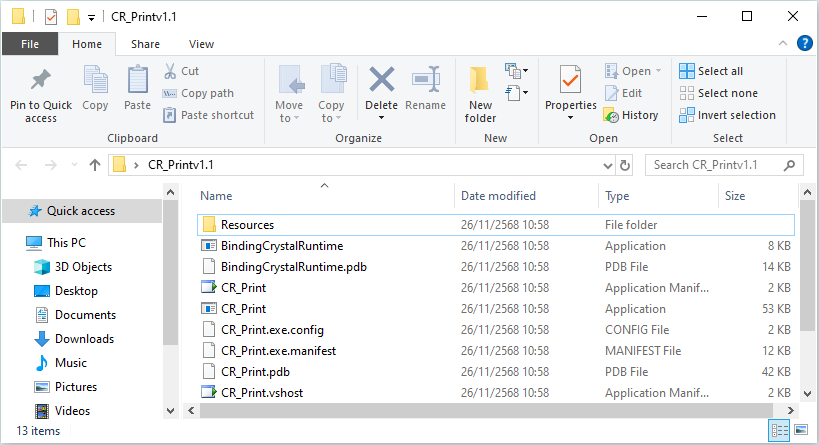
3. ดับเบิ้ลคลิกโฟลเดอร์ดังกล่าว จะพบไฟล์นามสกุลต่างๆ ทั้งหมด 13 ไฟล์ ดังภาพ
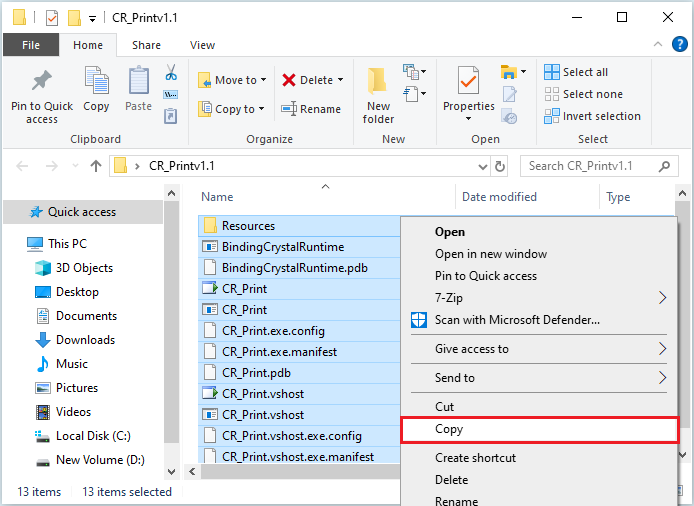
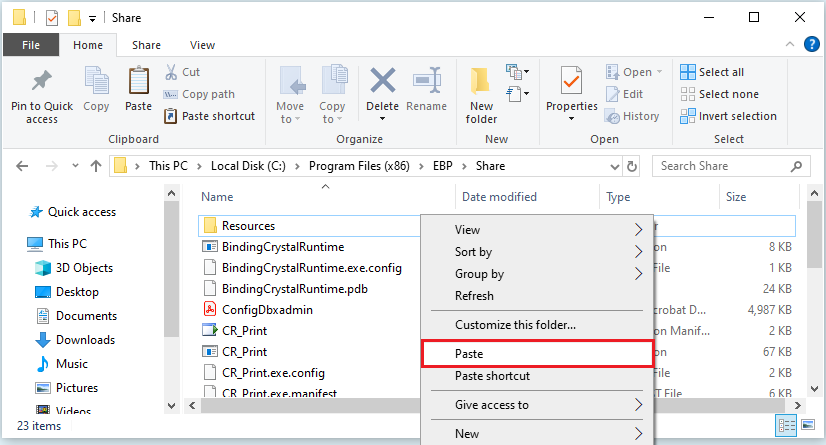
4. ทำการ Copy ไฟล์ทั้งหมดไปวางที่ Path : C:/Program Files (x86)/EBP/Share ดังภาพ
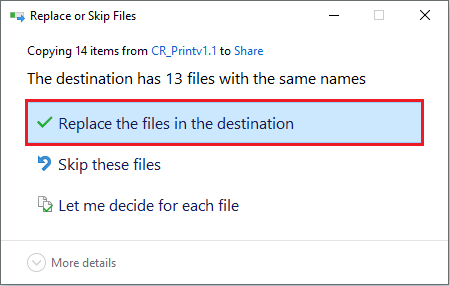
5. กรณีมีไฟล์ชื่อซ้ำระบบจะแสดงหน้าต่างแจ้งเตือน Replace or Skip Files ทำการคลิกเลือก “Replace the files in the destination” ดังภาพ
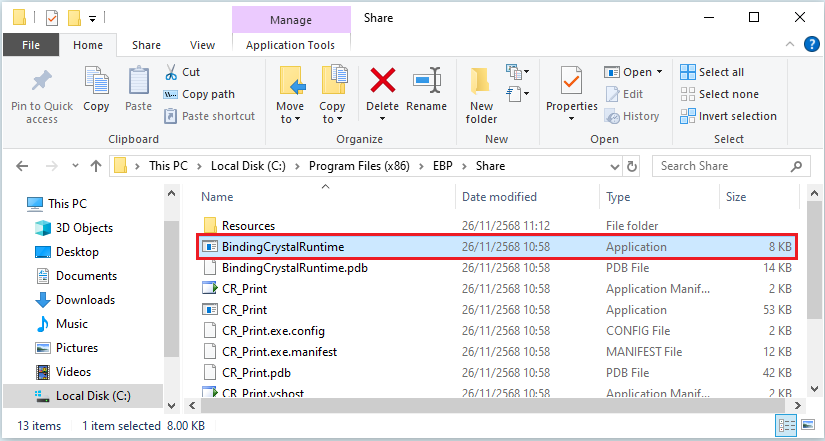
6. เมื่อนำไฟล์วางเรียบร้อยแล้ว ให้ทำการดับเบิ้ลคลิกที่ไฟล์ BindingCrystalRuntime.exe
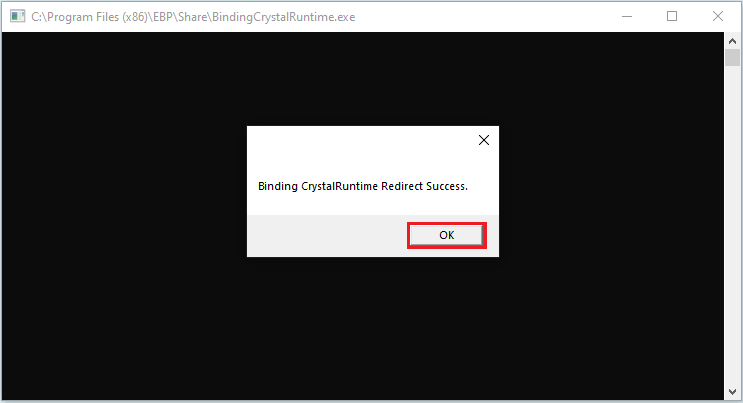
7. เมื่อดับเบิ้ลคลิกเพื่อรันไฟล์เรียบร้อยแล้ว โปรแกรมจะแสดงหน้าต่าง “Binding CrystalRuntime Redirect Success.” ทำการคลิกปุ่ม OK
8. จากนั้นเปิดโปรแกรมและเรียกรายงานอีกครั้ง
คู่มือการแก้ไข
