แนวทางการแก้ไขปัญหาด้วยตัวเองเบื้องต้น กรณีพบปัญหาเกี่ยวกับบาร์โคด
บทความนี้เป็นบทความที่รวบรวมปัญหาที่เกี่ยวข้องกับ บาร์โดค ตัวอย่างเช่น พิมพ์ไม่ตรงขนาดกระดาษ หรือ พิมพ์ไม่ได้ หรือแสกนบาร์โดคไม่ได้ เป็นต้น ในส่วนนี้จึงได้ รวบรวมแนวทางการวิเคราะห์, ตรวจสอบและการแก้ไขปัญหาเบื้องต้นเพื่อให้สามารถแก้ไขได้โดยตัวเองรายละเอียด ทำการแยกเป็นหัวข้อดังนี้
1. ปัญหาจากการตั้งค่าเครื่องพิมพ์
2. ปัญหาจากการตั้งค่าของโปรแกรมพิมพ์บาร์โคด
3. ปัญหาจากตัวอ่านบาร์โคด
1. ปัญหาจากการตั้งค่าเครื่องพิมพ์
เครื่องพิมพ์บาร์โดคจะมีความซับซ้อนกว่าเครื่องพิมพ์ปกติ เนื่องจากมีส่วนประกอบหลายอย่างที่ต้องใช้เช่น กระดาษสติ๊กเกอร์แต่ละขนาด หรือ หมึกฟิล์ม เป็นต้น ซึ่งส่วนใหญ่ปัญหาเครื่องพิมพ์จะเป็นปัญหาหลักๆ ที่ทำให้พิมพ์ไม่ได้ หรือ พิมพ์แล้ว แสกนไม่ได้ ดังนั้นจึงยกตัวอย่างแนวทางการวิเคราะห์ปัญหาดังนี้
ตัวอย่างสาเหตุ:
- พิมพ์ไม่ออก พิมพ์ไม่ได้
- พิมพ์แล้วกระดาษ ออกมาไม่ตรงกับฟอร์มหรือเอกสารที่ใช้พิมพ์ หรือ เครื่องพิมพ์ไม่รู้จักขนาดกระดาษที่ใส่
- พิมพ์แล้วกระดาษติด หมึกไม่ออก
- พิมพ์ออกมาจาง แสกนไม่ค่อยติด
- ต้องการปรับเปลี่ยนรูปแบบฟอร์มที่ใช้พิมพ์
แนวทางการตรวจสอบ:
- ทดสอบพิมพ์จาก Windows
- ตรวจสอบสถานะเครื่องพิมพ์ใน Control Panel → Devices and Printers
- ตรวจสอบ Hardware เช่นเครื่องพิมพ์ หรือ สายสัญญาณ เช่น USB เป็นต้น
- ทำการ Calibrate sensor หรือ การ Factory Default ของเครื่องพิมพ์
แนวทางการแก้ไขเบื้องต้น:
จากวิธีการตรวจสอบเบื้องต้นให้เข้าที่ Control Panel → Devices and Printers
- หากพบปัญหาเช่น printer offline หรือ ไม่สามารถพิมพ์ผ่านโปรแกรมอื่นๆ ได้ แนะนำให้ตรวจสอบการเชื่อมต่อของเครื่องพิมพ์ เช่น ตรวจสอบสายสัญญาณ USB, ตรวจสอบปลั๊กไฟ ของเครื่องพิมพ์, หรือให้ทำการ ปิด – เปิดเครื่องพิมพ์ใหม่ เป็นต้น
- หากพบปัญหาคิวของการพิมพ์ค้าง แนะนำ ให้ทำการ ปิดสวิทช์เครื่องพิมพ์ > ลบคิวที่ค้าง > เปิดเครื่องพิมพ์ใหม่ และทดสอบใช้งาน หรือ บางกรณีอาจต้องทำการรีสตาร์ทเครื่องที่ใช้งาน
- ในบางกรณีจะเกิดได้จาก Driver เครื่องพิมพ์เสียหาย แนะนำให้ทำการถอด Driver เดิม และ ติดตั้ง Driver ใหม่
- กรณีพิมพ์แล้วกระดาษไม่ตรงตามขนาดที่ต้องการ หรือ พิมพ์ออกมาไม่ตรงฟอร์ม สิ่งที่ต้องตรวจสอบคือ
- ทำการ Calibrate หรือ ทำการปรับเทียบ กระดาษใหม่ เพื่อให้เครื่องพิมพ์รู้จักกระดาษ ขั้นตอนทำได้โดย
การ calibrate sensor เครื่องพิมพ์ Zebra ZD220
https://www.youtube.com/shorts/SbUzosVawJI
การ calibrate sensor เครื่องพิมพ์ Zebra GC420t
https://www.youtube.com/shorts/YhzZ8BFsKU4
ในส่วนรุ่นหรือ ยี่ห้ออื่นๆ แนะนำแนวทางการค้นหาผ่าน Google หรือ Youtube โดยใช้ตัวอย่างข้อความ ดังเช่น “วิธีการ Calibrate เครื่องพิมพ์ ยี่ห้อ XXX รุ่น XXX “ เป็นต้น
-
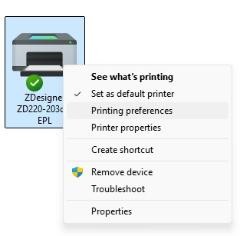
- การตรวจสอบการตั้งค่า ขนาดขนาดกระดาษสติกเกอร์ ใน Driver เครื่องพิมพ์ ให้ตรงตามที่ใช้งานจริงโดยเข้าที่
Control Panel > Devices and Printers จะพบหน้าต่างแสดงรายละเอียดเครื่องพิมพ์ ให้คลิกขวาเครื่องพิมพ์บาร์โคดที่ใช้งานและเลือก Printing Preference ดังภาพ
ระบบจะแสดง รายละเอียดการตั้งค่าขนาดกระดาษ ตัวอย่างตามภาพ (Driver ต่างกันจะแสดงผลต่างกัน)
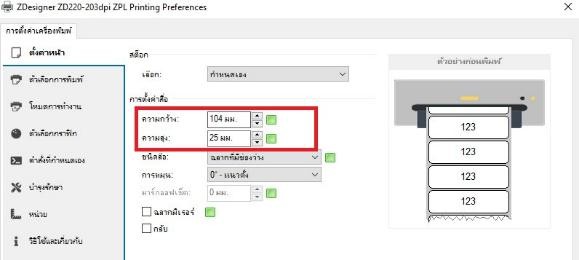
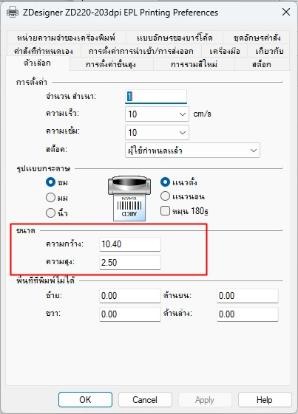
รูปตัวอย่างหน้าต่าง Printing Preference โดยดูจากส่วนของการตั้งค่าหน้า หรือ ตัวเลือก หรือ ส่วนที่คล้ายกัน หากเป็นเครื่องพิมพ์ยี่ห้อ หรือ รุ่นอื่นๆ เนื่องจาก ในส่วนนี้อาจมีความแตกต่างกันตามแต่ละยี่ห้อเครื่องพิมพ์
โดยการวัดขนาดกระดาษสติ๊กเกอร์เพื่อนำมาตั้งค่าแนะนำให้วัดตามรูปแบบด้านล่างนี้
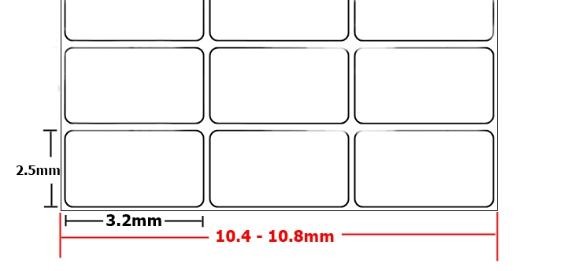
โดยจากภาพตัวอย่าง ขนาดกระดาษสติ๊กเกอร์ รูปแบบ 3 ดวงต่อ 1 แถว ขนาด ต่อดวง 3.2mm x 2.5mm วิธีการวัดเพื่อนำมาตั้งค่าให้วัดตามตัวอย่างเส้นสีแดงคือ วัดรวมทั้งแถว ส่วน ความสูงให้อ้างอิงตามขนาดของสติ๊กเกอร์
ในที่นี้จะได้ขนาด ความกว้าง 10.4 และความสูง 2.5 เป็นต้น
โดยกรณีนี้เป็นการแก้ไขปัญหา ในส่วนที่พิมพ์บาร์โคดแล้ว ไม่ตรงตามแถวไม่ตรงตามขนาดกระดาษ ซึ่งอาจเกิดจากการตั้งค่าขนาดของกระดาษผิดเป็นต้น
- ในบางกรณีอาจเกิดได้จากการใส่ม้วนกระดาษ หรือ หมึกพิมพ์ผิด ทำให้เครื่องพิมพ์ไม่สามารถ Feed กระดาษออกมาได้ การแก้ไข ให้ทำการตรวจสอบการใส่ม้วนกระดาษ หรือ หมึกพิมพ์ใหม่อีกครั้ง โดยกรณีตัวอย่าง ใช้งานเครื่องพิมพ์ Zebra ZD220 สามารถตรวจสอบจากขั้นตอนตามลิงค์ นี้ได้
https://www.businessplus.co.th/images/content2022/POS/Video/แนะนำขั้นตอนการใส่กระดาษสติ๊กเกอร์ ZebraZD220.mp4
* หรือหากเป็นเครื่องพิมพ์ยี่ห้ออื่นๆ แนะนำแนวทางการค้นหาผ่าน Google หรือ Youtube โดยใช้ตัวอย่างข้อความ ดังเช่น “วิธีการใส่กระดาษสติ๊กเกอร์ หรือ หมึกพิมพ์ ยี่ห้อ xxx” เป็นต้น
** ในกรณีที่แก้ไขตามแนวทางเบื้องต้นแล้วยังไม่สามารถพิมพ์ได้ แนะนำให้ติดต่อผู้ดูแลระบบ หรือเจ้าหน้าที่ Buiness Plus เพื่อช่วยตรวจสอบและแก้ไขปัญหาเชิงลึก**
2. ปัญหาจากการตั้งค่าของโปรแกรมพิมพ์บาร์โคด
ในบางกรณีที่โปรแกรมไม่สามารถพิมพ์ได้นั้นอาจเกิดได้จาก การตั้งค่าของโปรแกรมพิมพ์บาร์โคดไม่ถูกต้อง ,เช่นการเลือกรูปแบบในการพิมพ์ผิด หรือ การเลือกเครื่องพิมพ์ผิด เป็นต้น
ตัวอย่างสาเหตุ:
- มักจะมีข้อความ Error ที่เกี่ยวข้องกับการติดต่อฐานข้อมูลไม่ได้
- ผลลัพธ์ของการพิมพ์ออกมาไม่ตรงฟอร์มที่ต้องการ
- ผลลัพธ์ของการพิมพ์นั้น พิมพ์ออกผิดเครื่องพิมพ์ เป็นต้น
แนวทางตรวจสอบ:
- เปิดโปรแกรมพิมพ์บาร์โคดเพื่อตรวจสอบการตั้งค่าต่างๆ
แนวทางการแก้ไข:
- กรณีพบ Error ที่เกี่ยวข้องกับการติดต่อฐานข้อมูลไม่ได้ กรณีนี้สามารถแก้ไขได้โดยการตรวจสอบการตั้งค่าของโปรแกรมพิมพ์บาร์โคด โดยตั้งค่าให้ถูกต้องตามฐานข้อมูลที่ใช้งานให้ตรวจสอบแก้ไขดังนี้
- เปิดโปรแกรมพิมพ์บาร์โคด
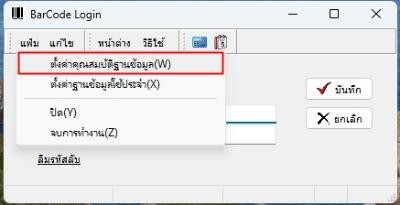
- คลิกที่ เมนูแฟ้ม ตั้งค่าคุณสมบัติฐานข้อมูล ดังภาพตัวอย่าง
-
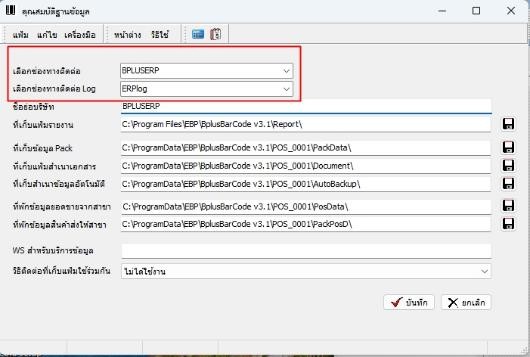
- เมื่อเปิดแล้วจะพบหน้าต่าง คุณสมบัติฐานข้อมูลดังภาพ ให้ตรวจสอบการตั้งค่าในกรอบสีแดง ซึ่งจะต้องตรงกับฐานข้อมูลที่ใช้อยู่ปัจจุบัน หรือไม่ หากไม่ถูกต้องให้ทำการตั้งค่าฐานข้อมูลที่ถูกต้อง
- กรณีพิมพ์ออกมาไม่ตรงรูปแบบที่ต้องการ หรือ ไม่ตรงเครื่องพิมพ์ที่ใช้งาน ตรวจสอบและแก้ไขดังนี้
- เปิดโปรแกรมพิมพ์บาร์โคด
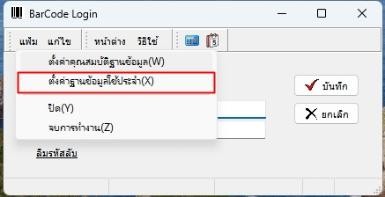
- คลิกที่ เมนูแฟ้ม ตั้งค่าฐานข้อมูลใช้ประจำ
-
- จะพบหน้าต่าง ตั้งค่าวิธีการติดต่อฐานข้อมูลดังภาพ
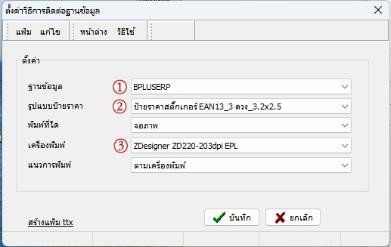
ข้อ 1 คือชื่อฐานข้อมูลที่ทำการตั้งค่าไว้
ข้อ 2 คือรูปแบบ การพิมพ์ที่ต้องการพิมพ์
ข้อ 3 คือเครื่องพิมพ์ที่ใช้งาน
ในส่วนนี้หากมีข้อใดไม่ถูกต้อง ให้ทำการเปลี่ยนเป็นค่าที่ถูกต้องจากนั้นทำการพิมพ์อีกครั้ง
** ในกรณีที่แก้ไขตามแนวทางเบื้องต้นแล้วยังไม่สามารถพิมพ์ได้ แนะนำให้ติดต่อผู้ดูแลระบบ หรือเจ้าหน้าที่ Business plus เพื่อช่วยตรวจสอบและแก้ไขปัญหาเชิงลึก**
3. ปัญหาจากเครื่องอ่านบาร์โคด
ในบางกรณี เครื่องอ่านบาร์โคดก็อาจมีปัญหาเองที่ทำให้แสกนบาร์โคดบางรูปแบบไม่ได้ หรือ แสกนไม่ได้ทุกรูปแบบ สามารถตรวจสอบ หรือ ทดสอบเครื่องอ่านบาร์โคดว่าสามารถทำงานได้ปกติหรือไม่ โดยมีแนวทางการหาสาเหตุ การวิเคราะห์ปัญหา และการแก้ไขปัญหาเบื้องต้นได้ดังนี้
ตัวอย่างสาเหตุ:
- แสกนบาร์โดคไม่ได้ทุกแท่งบาร์โคด
- แสกนบาร์โคดไม่ได้ บางแท่งบาร์โคด
- แสกนบาร์โคดแล้ว ระบบทำงานไม่ถูกต้อง หรืออ่านค่าผิด
แนวทางตรวจสอบ:
- ทำการทดสอบแสกนบาร์โคด โดยการเปิด NotePad แล้วแสกนอ่านค่าลง NotePad เพื่อตรวจสอบค่าที่ตัวเครื่องอ่านบาร์โคด อ่านได้
แนวทางการแก้ไขเบื้องต้น :
-
- กรณีที่แสกนไม่ได้ทุกแท่งบาร์โคด ในกรณีนี้ แนะนำให้ตรวจสอบการเชื่อมต่อ เครื่องอ่านบาร์โคด ว่าเสียบถูกต้องแล้วหรือไม่ หรือ ทดลองเปลี่ยนการเสียบ Port USB เป็นช่องอื่น จากนั้นทดสอบแสกน โดยหากแสกนได้คาดว่าเป็นปัญหาที่ช่อง USB นั้นๆ เสียเป็นต้น หรือ หากเปลี่ยนแล้วยังแสกนไม่ได้ ปัญหานี้อาจเกิดได้จาก สายสัญญาณของเครื่องอ่านบาร์โคดเสียหาย หรือ ตัวเครื่องอ่านบาร์โคดเสียหาย ให้ทำการเปลี่ยนเครื่องอ่านใหม่ เป็นต้น
-
- กรณีที่แสกนไม่ได้บางแท่งบาร์โคด ในกรณีนี้ อาจเป็นปัญหาจากเครื่องอ่านบาร์โคด อ่านแท่งบาร์ไม่ได้ บางแท่งบาร์เนื่องจากเป็นข้อจำกัดของเครื่องอ่านนั้นๆ หรือ ในบางกรณีอาจต้องทำการตั้งค่าเครื่องอ่านบาร์โคดให้อ่านแท่งบาร์โคดที่อ่านไม่ได้เพิ่มเติม ยกตัวอย่างเช่น อ่านแท่งบาร์โคด Code128 ไม่ได้ ให้ทดลองทำการตั้งค่าโดยดูจากคู่มือของเครื่องอ่านยี่ห้อนั้นๆ หรือติดต่อสอบถามกับทางผู้ที่ขายเครื่องอ่าน เพื่อทำการตั้งค่าให้เป็นต้น
** ในกรณีนี้ หากมีเครื่องอ่านบาร์โคด ตัวอื่น สามารถทำการทดลองอ่านบาร์โคด ที่พบปัญหา หากมีเครื่องที่อ่านได้ปกติ ให้คาดเดาว่าเป็นปัญหาที่ เครื่องอ่านบาร์โคดตัวที่พบปัญหา เป็นต้น **
-
- กรณีที่พบว่า การอ่านค่าแท่งบาร์โคดแล้วออกมาไม่ตรงตามแท่งบาร์ที่อ่าน กรณีนี้ให้คาดว่า อาจเกิดได้จากเครื่องอ่านบาร์โคดนั้นๆ สามารถอ่าน QR Code ได้ กรณีนี้มีการพบเจอได้ว่า ส่วนของสินค้า บางรายการอาจมีการพิมพ์แท่งบาร์โคด และ QR Code อยู่ติดกัน ก็จะทำให้เครื่องอ่านบาร์โคดที่สามารถอ่าน QR Code ได้จะทำการอ่านค่าและส่งค่านั้นๆ ไปยังโปรแกรม ทำให้ค่าที่อ่านออกมาผิด หรือใช้งานไม่ได้เป็นต้น
** กรณีนี้ทำได้ 2 วิธีคือ 1. ระมัดระวังเรื่องการอ่าน QR Code หรือ 2. ตั้งค่าเครื่องอ่านให้ไม่สามารถอ่าน QR Code ได้ เป็นต้น **
** ในกรณีที่แก้ไขตามแนวทางเบื้องต้นแล้วยังไม่สามารถพิมพ์ได้ แนะนำให้ติดต่อผู้ดูแลระบบ หรือเจ้าหน้าที่ Business plus เพื่อช่วยตรวจสอบและแก้ไขปัญหาเชิงลึก**
สรุปแนวทางการวิเคราะห์
- เริ่มจาก การตั้งค่าของเครื่องพิมพ์ที่มีการติดตั้งไว้
- ต่อด้วยการตั้งค่าของโปรแกรมพิมพ์บาร์โคด
- สุดท้ายตรวจสอบที่เครื่องอ่านบาร์โคด เป็นต้น
** แนวทางการวิเคราะห์ สามารถปรับเปลี่ยนได้ ขึ้นอยู่กับความสะดวกในการทดสอบ ในส่วนใดส่วนหนึ่ง
