| ขั้นตอนการส่งออกรายงานโปรแกรม Bplus HRM V7.x |
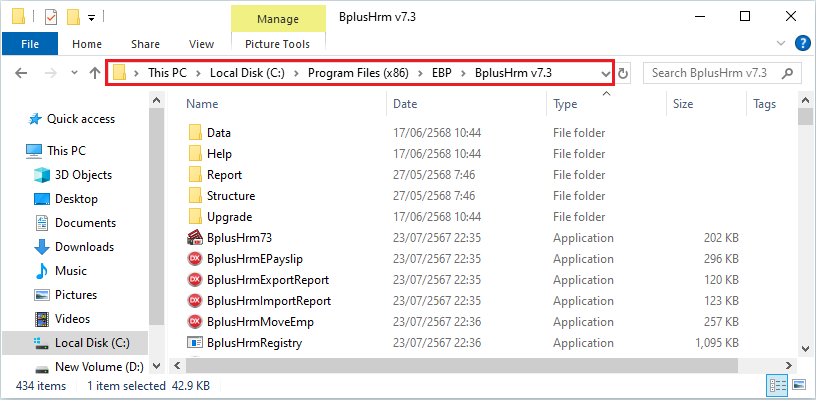
1. เปิดโฟลเดอร์ และไปที่ตำแหน่งที่ติดตั้งโปรแกรม Bplus HRM เช่น C:/Program Files (x86)/EBP/BplusHrm v7.3 ดังภาพ
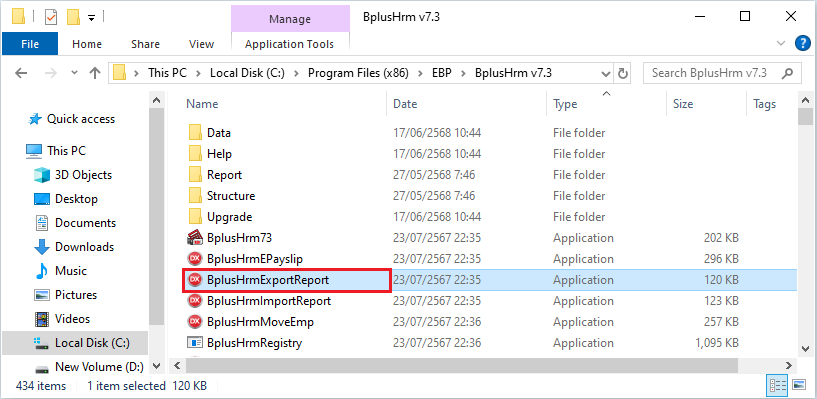
2. ดับเบิ้ลคลิกที่ไฟล์นามสกุล .exe ชื่อ “BplusHrmExportReport.exe” ดังภาพ
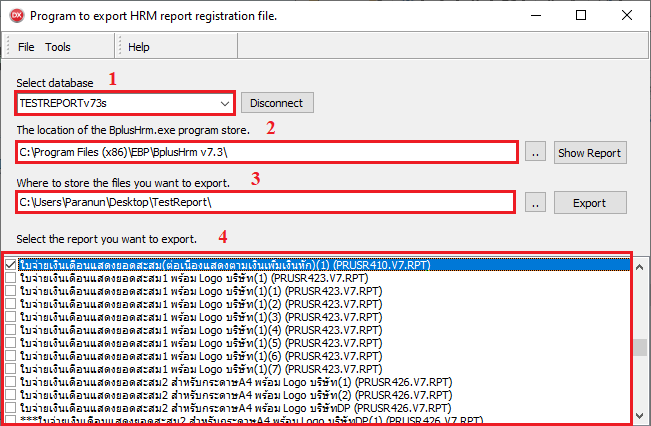
3. ระบบจะแสดงหน้าต่าง “Program to export HRM report registration file.” โดยทำการเลือกข้อมูลดังนี้
3.1 Select database : เลือกฐานข้อมูลที่ใช้ส่งออกรายงาน จากนั้นคลิกปุ่ม “Connect”
3.2 The location of the BplusHrm.exe program store. : เลือกที่อยู่ตำแหน่งที่เก็บแฟ้มรายงานที่ต้องการส่งออกรายงาน โดยคลิกปุ่ม “..” หรือนำ path มาวาง จากนั้นคลิกปุ่ม “Show Report”
3.3 Where to store the file you want to export. : เลือกที่อยู่ตำแหน่งที่ต้องการเก็บรายงานที่ส่งออก โดยคลิกปุ่ม “..” หรือนำ path มาวาง
3.4 Select the report you want to export. : เลือกรายงานที่ต้องการส่งออก โดยทำเครื่องหมายติ๊กถูกหน้าชื่อรายงาน จากนั้นคลิกปุ่ม “Export”ตรงหัวข้อที่ 3 ดังภาพ
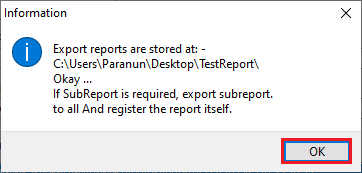
4. ระบบจะแสดงหน้าต่างแจ้งเตือน ส่งออกรายงานเรียบร้อยแล้ว คลิกปุ่ม “OK”
| ขั้นตอนการนำเข้ารายงานโปรแกรม Bplus HRM V7.x |
1. เปิดโฟลเดอร์ และไปที่ตำแหน่งที่ติดตั้งโปรแกรม Bplus HRM เช่น C:/Program Files (x86)/EBP/BplusHrm v7.3 ดังภาพ
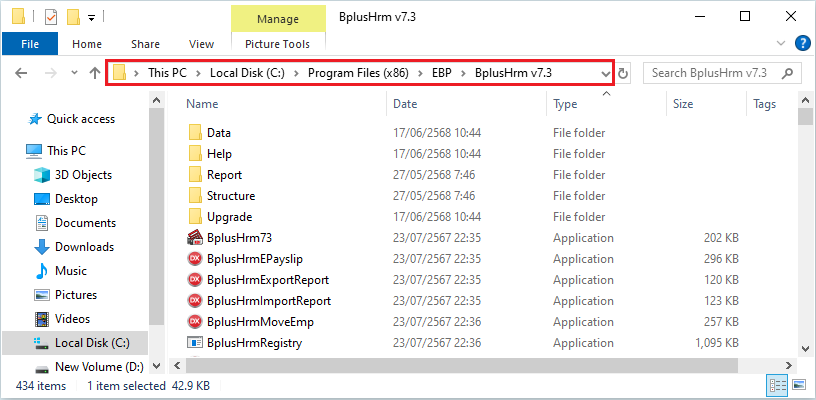
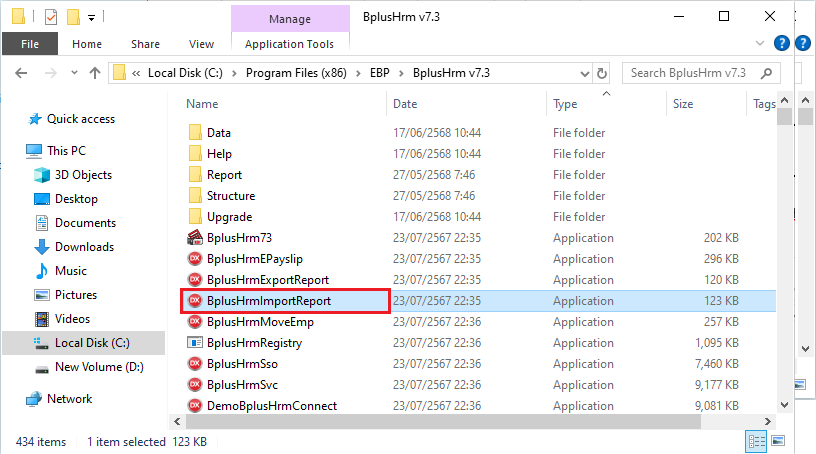
2. ดับเบิ้ลคลิกที่ไฟล์นามสกุล .exe ชื่อ “BplusHrmImportReport.exe” ดังภาพ
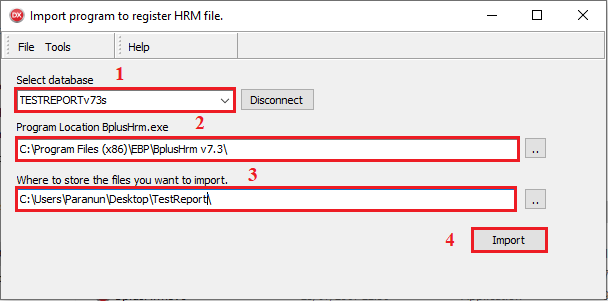
3. ระบบจะแสดงหน้าต่าง “Import program to register HRM file” โดยเลือกข้อมูลดังนี้
3.1 Select database : เลือกฐานข้อมูลที่ใช้นำเข้ารายงาน จากนั้นคลิกปุ่ม “Connect”
3.2 Program Location BplusHrm.exe : เลือกที่อยู่ตำแหน่งที่เก็บแฟ้มรายงานที่ต้องการนำเข้า โดยคลิกปุ่ม “..” หรือนำ path มาวาง
3.3 Where to store the file you want to import. : เลือกที่อยู่ตำแหน่งของรายงานส่งออกที่ต้องการนำเข้า โดยคลิกปุ่ม “..” หรือนำ path มาวาง
3.4 คลิกปุ่ม “Import” เพื่อนำเข้ารายงาน
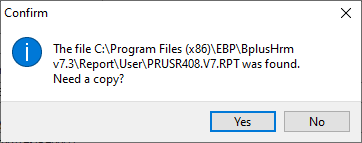
4. กรณีพบชื่อไฟล์รายงานซ้ำ ระบบจะแสดงหน้าต่างแจ้งเตือน “Confirm” สามารถคลิกปุ่ม “Yes” เพื่อนำเข้ารายงานและวางไฟล์ .rpt ทับไฟล์เดิมที่มีอยู่ หรือคลิกปุ่ม “No” เพื่อนำเข้ารายงานแต่ไม่ต้องการนำไฟล์ .rpt มาวางไว้ที่ตำแหน่งเก็บแฟ้มรายงาน
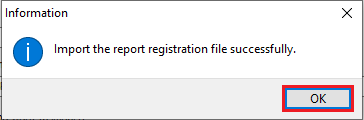
5. ระบบจะแสดงหน้าต่างแจ้งเตือน นำเข้ารายงานเรียบร้อยแล้ว คลิกปุ่ม “OK”
คู่มือการแก้ไข
VDO แนะนำการแก้ไข
