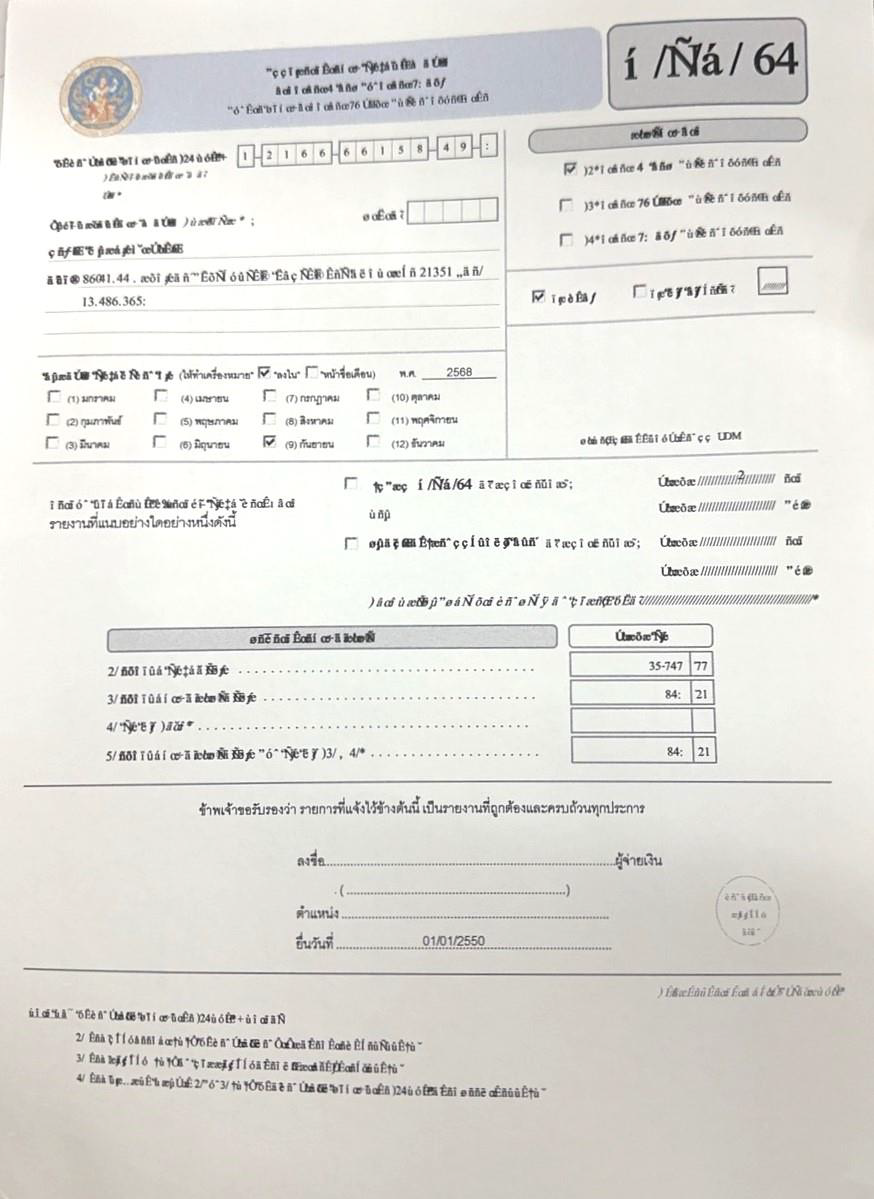
อธิบาย: สั่งพิมพ์รายงานแล้วแสดงภาษาเพี้ยน ดังภาพ
สาเหตุ: เกิดจากการติดตั้งฟอนต์ไม่สมบูรณ์
วิธีแก้ไข: ทำการถอนฟอนต์ และติดตั้งฟอนต์ใหม่ โดยมีขั้นตอนดังนี้
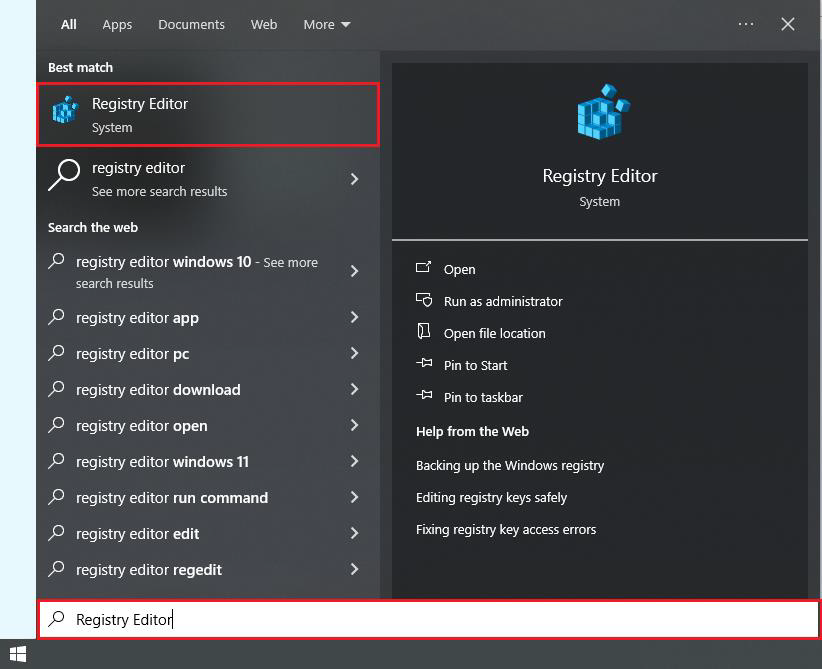
1. ไปที่ Registry Editor โดยการคลิกขวา พิมพ์ที่ช่อง Search ว่า “Registry Editor” จากนั้นคลิกเพื่อเปิดโปรแกรมแก้ไขรีจิสทรี
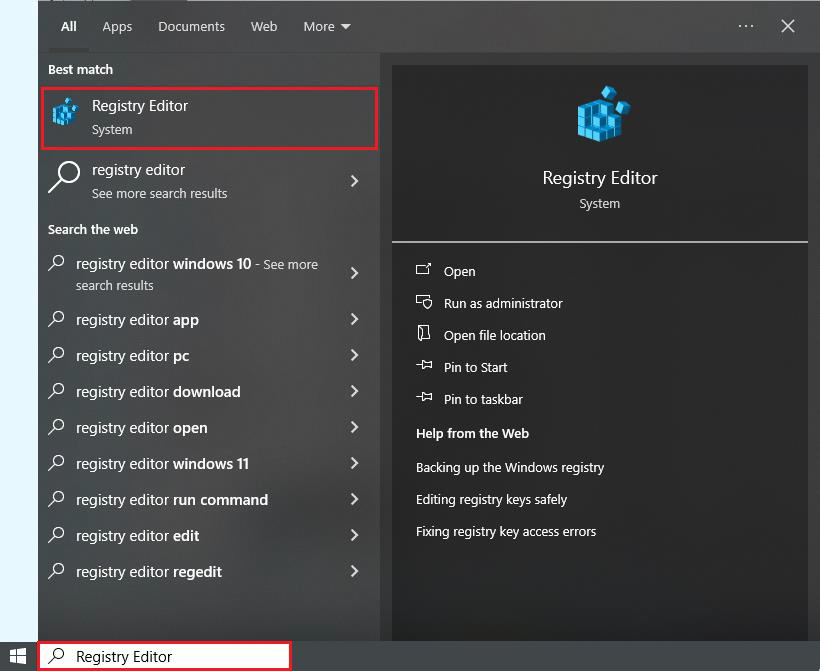
2. หรือกรณีไม่มี Search box สามารถคลิกขวาที่ปุ่ม Start > เลือก Search
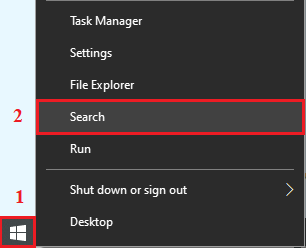
3. ระบบจะแสดงช่อง Search ทำการพิมพ์ค้นหาคำว่า “Registry Editor” คลิกเพื่อเปิดโปรแกรมแก้ไขรีจิสทรี
4. ระบบจะแสดงหน้าต่าง Registry Editor จากนั้นไปที่ Computer/HKEY_LOCAL_MACHINE/ SOFTWARE/Microsoft/Windows NT/CurrentVersion/Fonts ทำการคลิกขวาฟอนต์ชื่อที่มีสัญลักษณ์ & หรือชื่อยาวพิเศษ > เลือก Delete เพื่อทำการลบฟอนต์
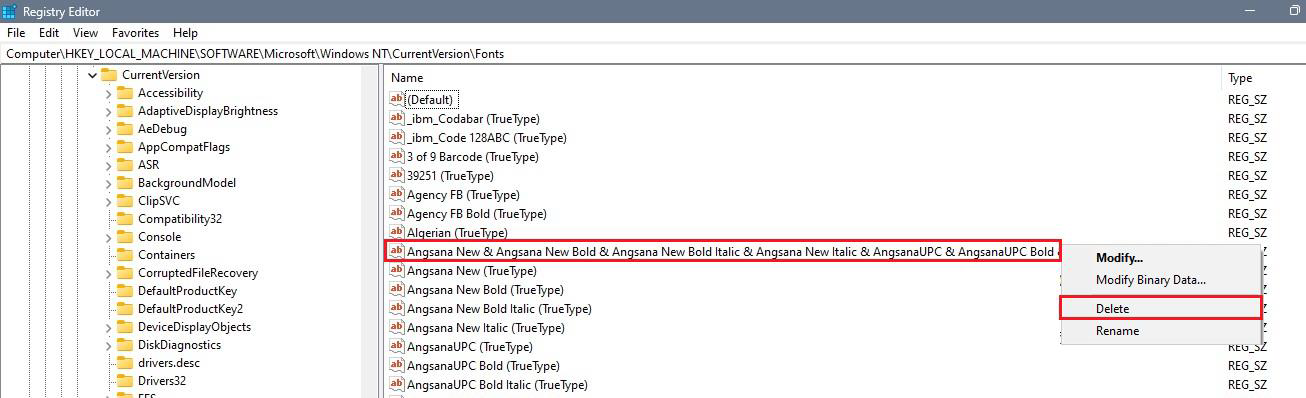
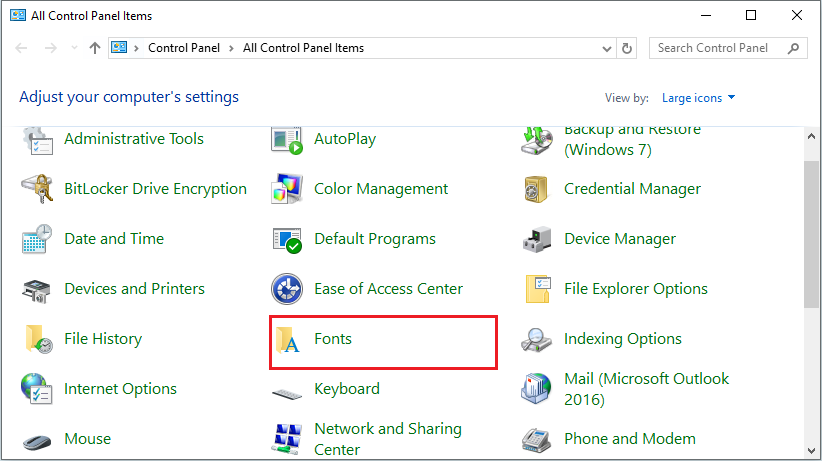
5. เมื่อทำการลบฟอนต์ที่ Registry Editor เรียบร้อยแล้ว ให้ทำการลบฟอนต์ที่ Control Panel ด้วย โดยไปที่ Control Panel > Fonts
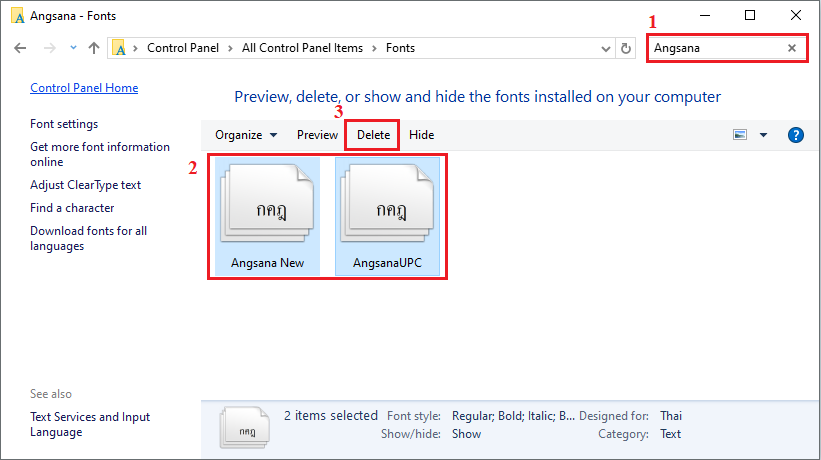
6. ทำการค้นหาชื่อฟอนต์ที่ต้องการลบ เช่น Angsana New จากนั้นเลือกฟอนต์และคลิก Delete เพื่อลบฟอนต์ หรือคลิกขวาเพื่อลบ
7. ทำการ Restart เครื่อง
8. ดาวน์โหลดฟอนต์เพื่อติดตั้ง ได้ที่ : https://shorturl.asia/5QYtc
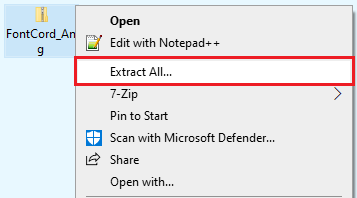
9. กดคลิกขวาที่ไฟล์ FontCord_Ang.zip ที่ดาวน์โหลด แล้วเลือก Extract All เพื่อแตกไฟล์ .zip จะได้โฟลเดอร์ชื่อ FontCord_Ang ดังภาพ
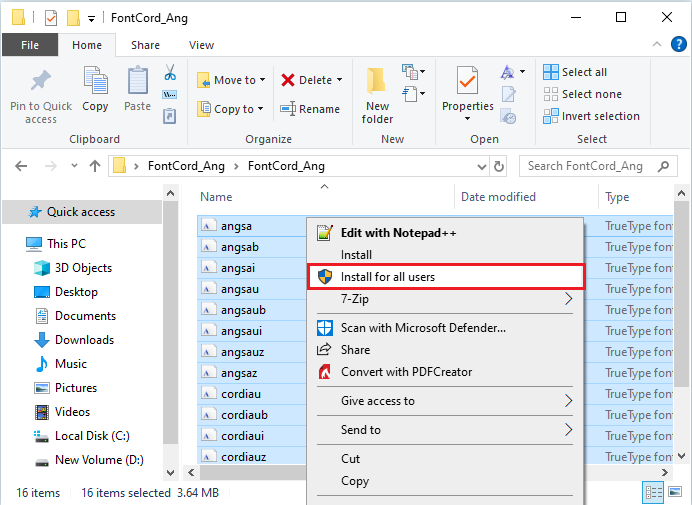
10. ดับเบิ้ลคลิกโฟลเดอร์ดังกล่าว จะพบไฟล์ฟอนต์นามสกุล .ttf จากนั้นทำการติดตั้ง โดยคลุม ฟอนต์ทั้งหมด และทำการคลิกขวาแล้วเลือก Install for all users ดังภาพ
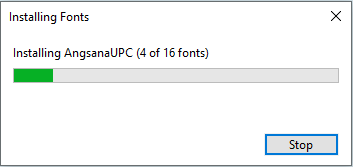
11. รอจนกว่าจะติดตั้งฟอนต์เสร็จ
12. จากนั้นเปิดโปรแกรมและทดสอบพิมพ์รายงานอีกครั้ง
คู่มือการแก้ไข
