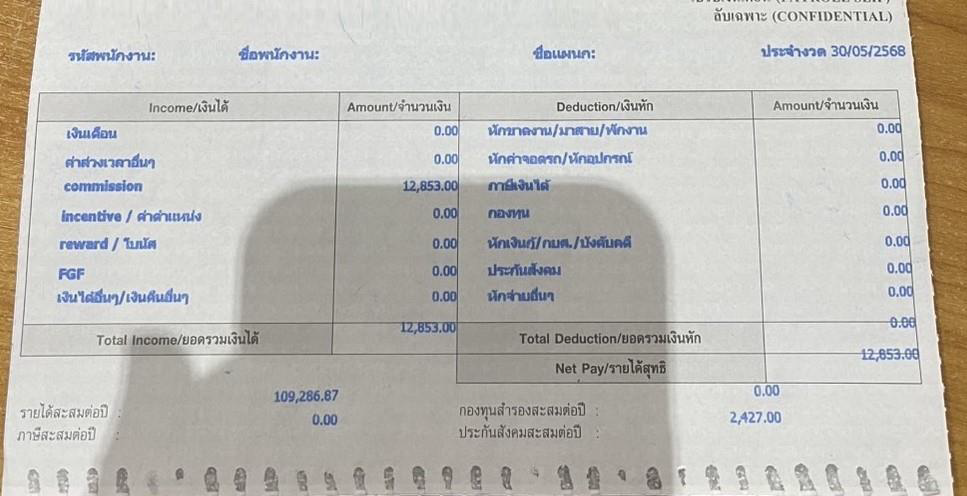
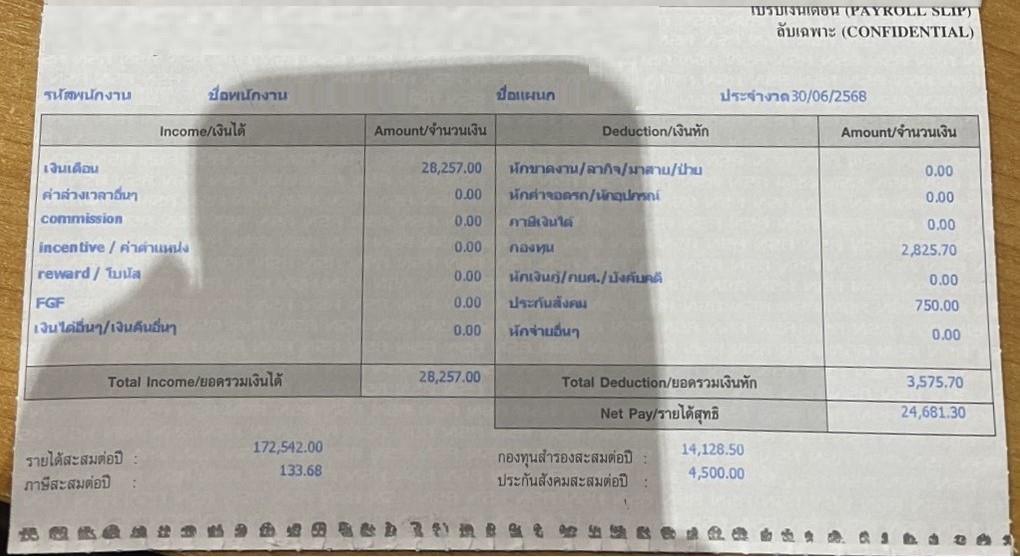
อธิบาย: สั่งพิมพ์ใบจ่ายเงินเดือนแล้วไม่ตรงฟอร์ม ดังภาพ
สาเหตุ: เกิดจากการติดตั้ง Driver Printer ไม่ตรงรุ่น/เวอร์ชั่น หรือระบบปฏิบัติการ Windows มีรุ่น/build ต่างกัน ส่งผลให้การพิมพ์ใบจ่ายเงินเดือนของแต่ละเครื่องแสดงผลต่างกัน
วิธีแก้ไข: ทำการปรับฟอร์มผ่านไดร์เวอร์ (Extension Setting) ดังนี้
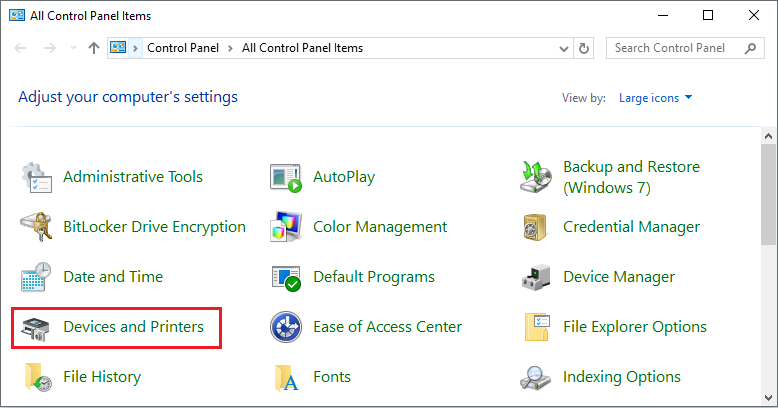
1. เปิดหน้าต่างแผงควบคุม โดยไปที่ Control Panel > Devices and Printers
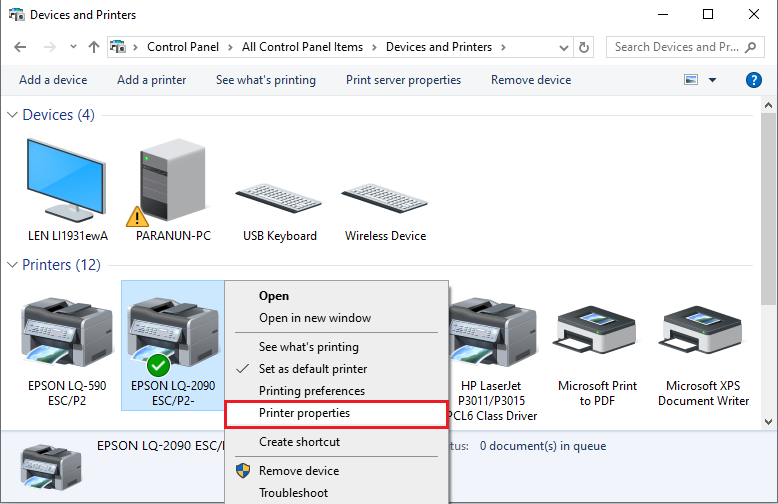
2. ทำการคลิกขวาที่เครื่องพิมพ์ > เลือกเมนู Printer properties
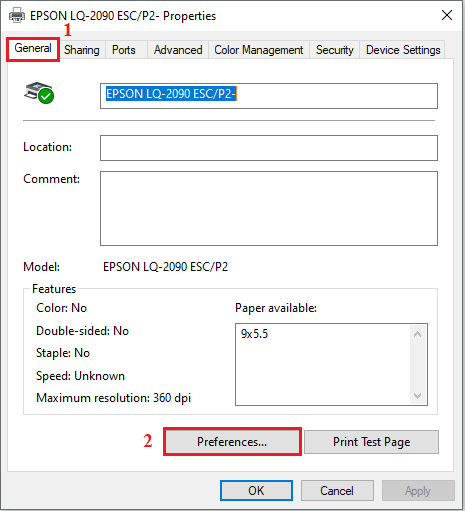
3. ระบบแสดงหน้าต่าง Printer properties ทำการกำหนดการตั้งค่าเครื่องพิมพ์ โดยไปที่ แท็ปเมนู General > เลือก Preferences… ดังภาพ
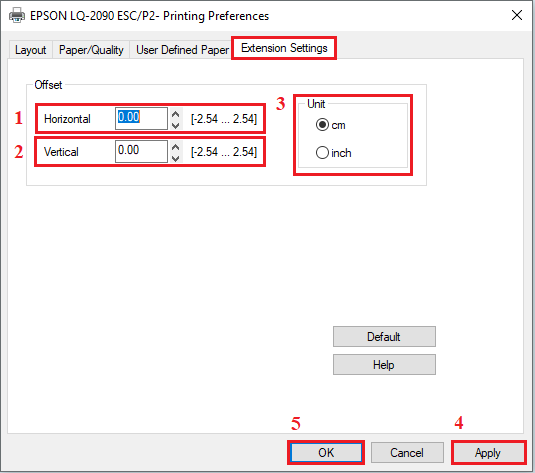
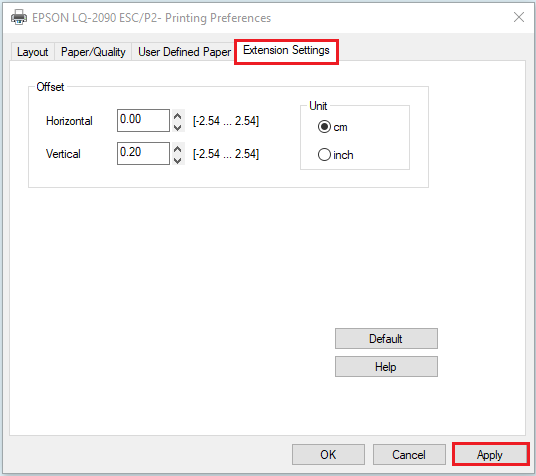
4. ไปที่แถบเมนู Extension Settings สามารถทำการปรับตำแหน่งฟอร์มได้ดังนี้
4.1 Horizontal : การตั้งค่ากำหนดปรับฟอร์มกระดาษในส่วนของด้านซ้าย หรือด้านขวา
4.2 Vertical : การตั้งค่ากำหนดปรับฟอร์มกระดาษในส่วนของด้านบน หรือด้านล่าง
4.3 Unit : การตั้งค่ากำหนดหน่วยปรับฟอร์มกระดาษ เป็น หน่วยเซนติเมตร หรือหน่วยนิ้ว
- กรณีหน่วยเป็นเซนติเมตร สามารถปรับได้ตั้งแต่จำนวนติดลบ -2.54 ถึง 2.54
- กรณีหน่วยเป็นนิ้ว สามารถปรับได้ตั้งแต่จำนวนติดลบ -1.00 ถึง 1.00
4.4 เมื่อตั้งค่าเรียบร้อยแล้ว ทำการคลิกปุ่ม “Apply” ยืนยันการตั้งค่า และคลิกปุ่ม “OK” เพื่อบันทึก
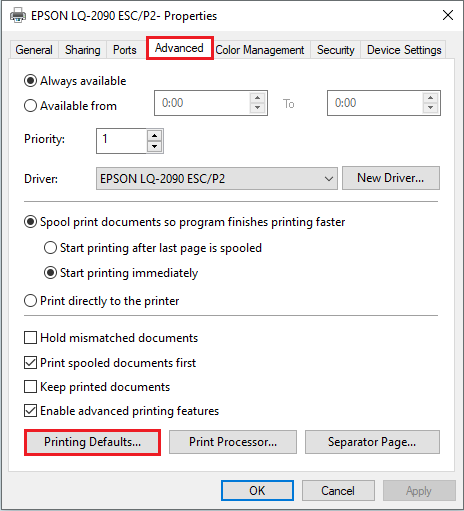
5. จากนั้นไปที่แท็ปเมนู Advance > Printing Defaults… ดังภาพ
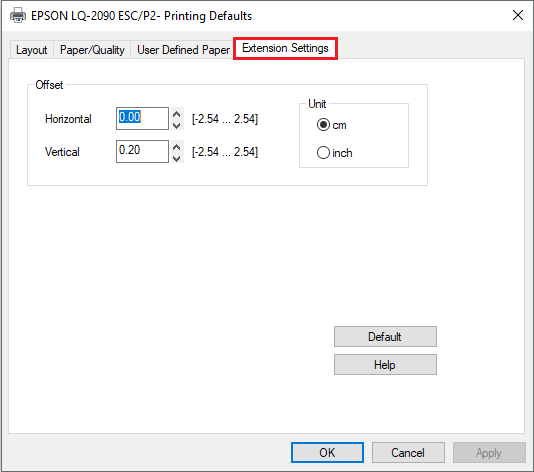
6. ระบบจะแสดงหน้าต่าง Printing Defaults ไปที่แถบเมนู Extension Settings และทำการตั้งค่าตามหัวข้อ 4
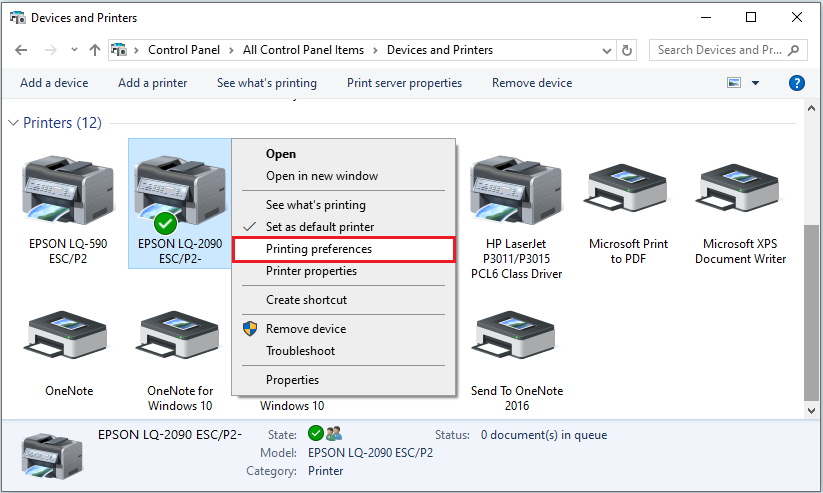
7. จากนั้นไปตั้งค่าที่ Printer preferences โดยคลิกขวาที่เครื่องพิมพ์ > เลือกเมนู Printer preferences
8. ระบบจะแสดงหน้าต่าง Printing Preference ไปที่แถบเมนู Extension Settings และทำการตั้งค่าตามหัวข้อ 4
9. จากนั้นเรียกรายงาน และสั่งพิมพ์อีกครั้ง
คู่มือการแก้ไข
