ขนาดกระดาษสลิปเงินเดือนมาตรฐานของโปรแกรม Bplus ใช้งานมี 2 ขนาดคือ 8.5x5.5 และ 9x5.5 นิ้ว ซึ่งผู้ใช้จำเป็นต้องกำหนดขนาดกระดาษให้สอดคล้องกับขนาดกระดาษที่ใช้งานจริง เพื่อให้พิมพ์สลิปเงินเดือนได้ตรงตามฟอร์มที่กำหนด
วิธีการตั้งค่าขนาดกระดาษ มีขั้นตอนดังนี้
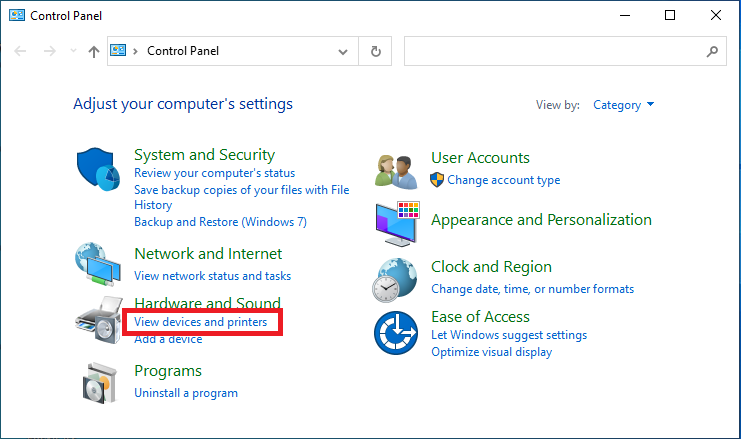
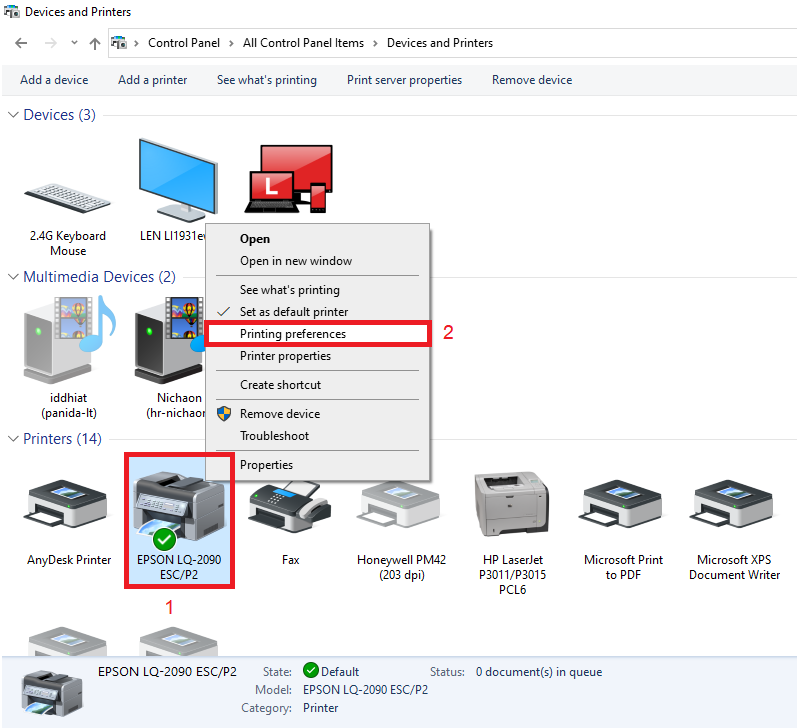
1. ไปที่ Control Panel เลือก “View devices and printers”
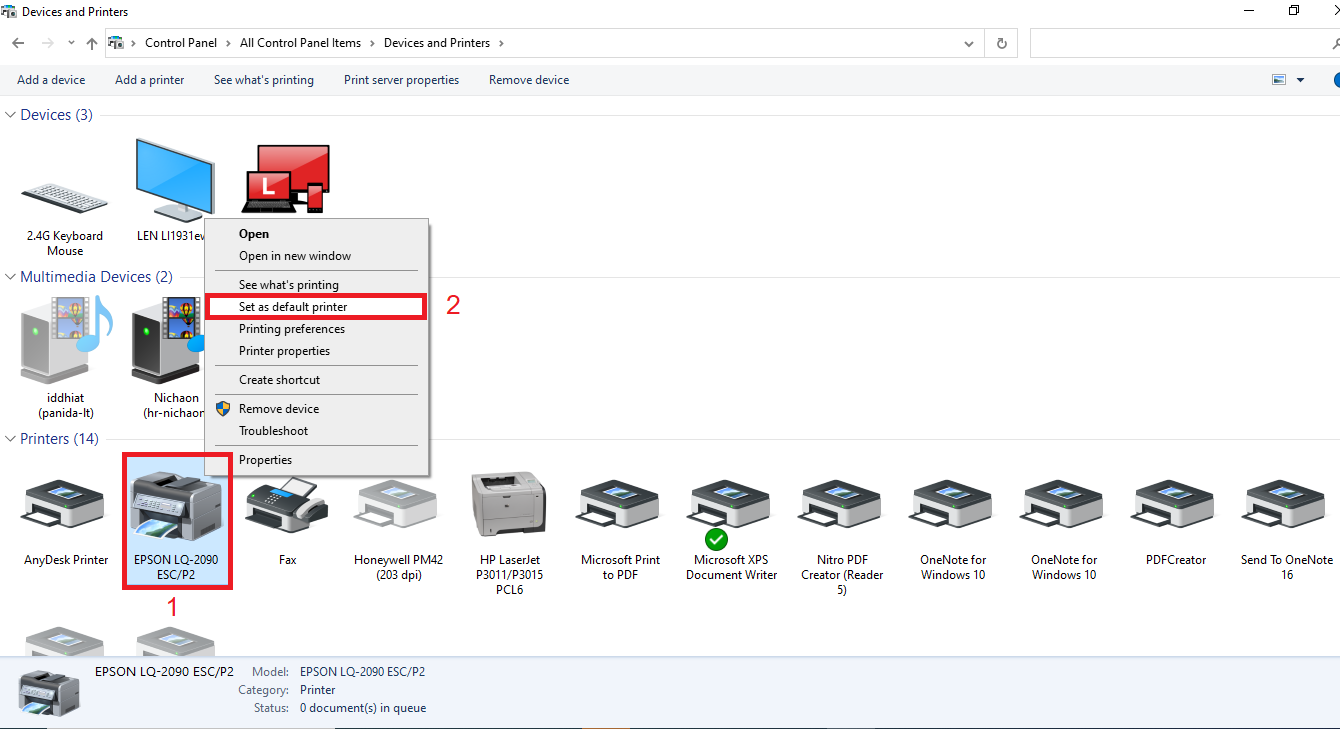
2. คลิกขวาที่เครื่องพิมพ์ แล้วเลือก “Set as default printers” เพื่อกำหนดค่าเป็นเครื่องพิมพ์เริ่มต้น
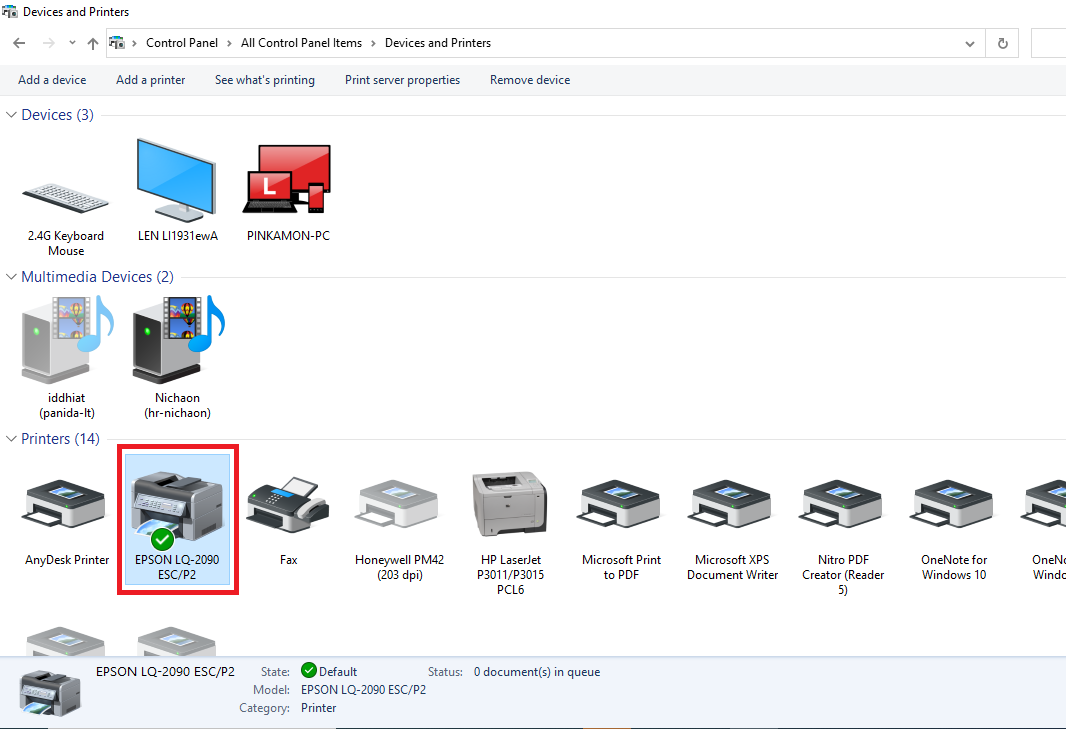
3. หลังจากกำหนดค่าเครื่องพิมพ์เริ่มต้นแล้ว จะแสดงเครื่องหมายติ๊กถูกวงกลมสีเขียวดังภาพ
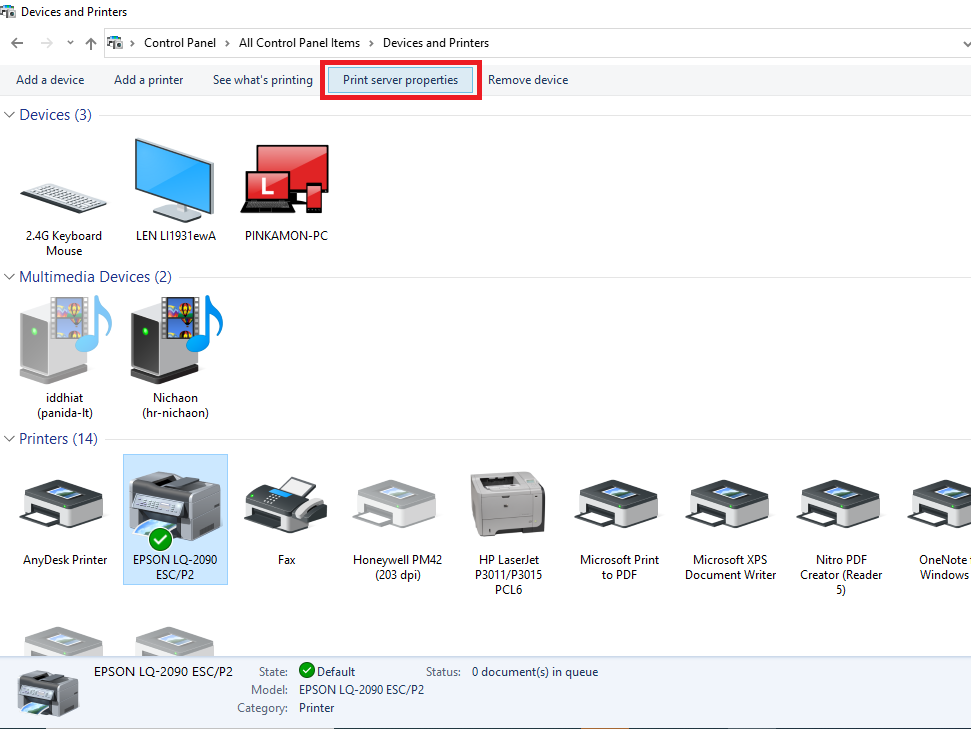
4. กดเลือกเมนู “Print server properties”
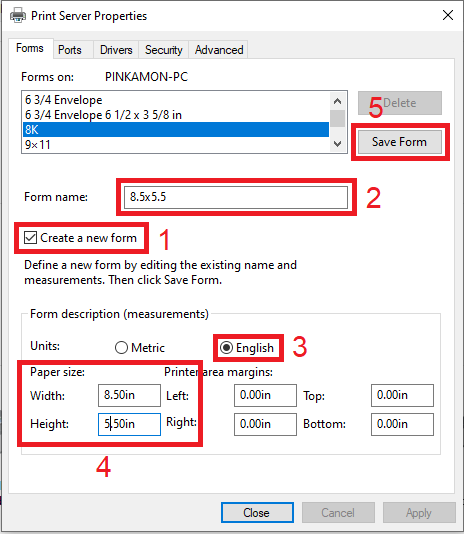
5. ระบบแสดงหน้าต่าง Print Server Properties จากนั้นทำการขั้นตอนดังนี้
5.1 กดติ๊กช่องหน้าข้อความ “Create a new form”
5.2 ระบุชื่อขนาดกระดาษ เช่น 8.5x5.5
5.3 ในส่วน Unit เลือก “English”
5.4 ในส่วน Paper size: กำหนดค่า Width = 8.50 / Height = 5.50
5.5 กดปุ่ม Save Form เพื่อบันทึกขนาดกระดาษที่กำหนด
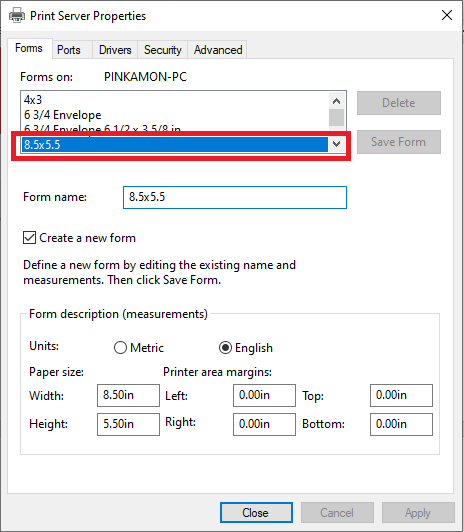
5.6 หลังจากบันทึกขนาดกระดาษ ระบบจะแสดงขนาดกระดาษให้เลือกดังภาพ จากนั้นกดปุ่ม “Close”
6. คลิกขวาที่เครื่องพิมพ์ เลือกเมนู “Printing Preferences”
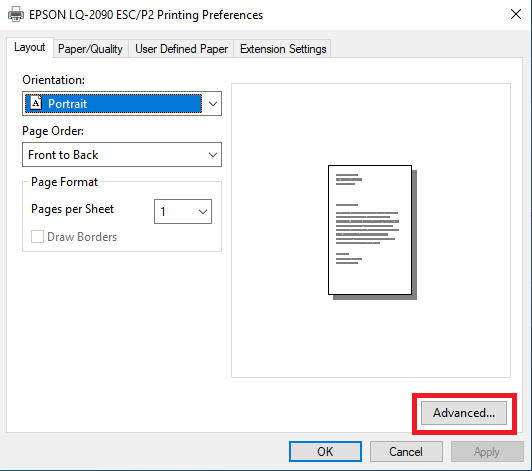
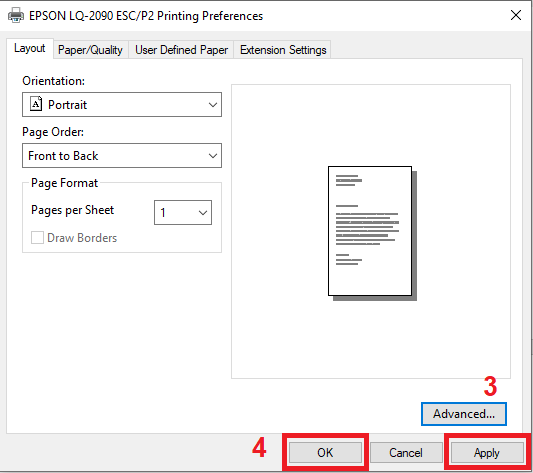
6.1 ระบบแสดงหน้าต่าง Printing Preferences จากนั้นกดปุ่ม “Advance”
6.2 ในส่วน Paper size ให้กำหนดเป็น 8.5x5.5 จากนั้นกดปุ่ม “Ok”
6.3 กดปุ่ม “Apply” แล้วกดปุ่ม “Ok” ตามลำดับ
7. จากนั้นไปที่เครื่องพิมพ์อีกครั้ง กดปุ่มคลิกขวา เลือก “Printer properties”
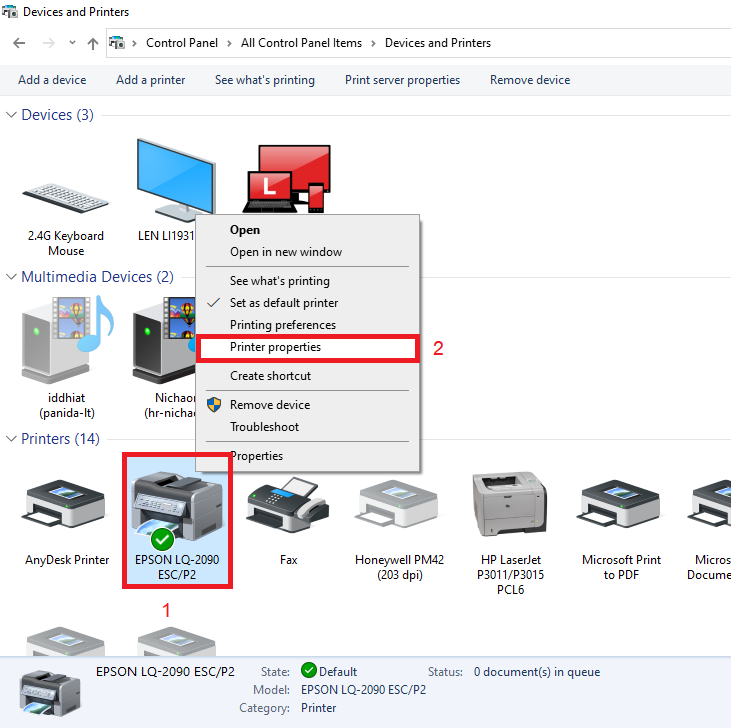
7.1 ระบบแสดงหน้าต่าง Properties กดเลือกแท็บ “Advance” จากนั้นกดปุ่ม “Printing Defaults”
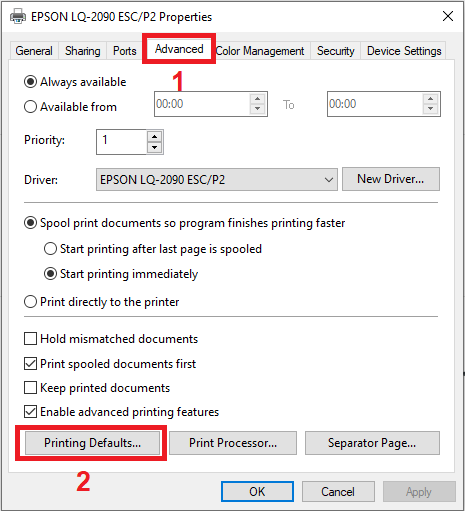
7.2 ระบบแสดงหน้าต่าง Printing Defaults กดปุ่ม “Advance”
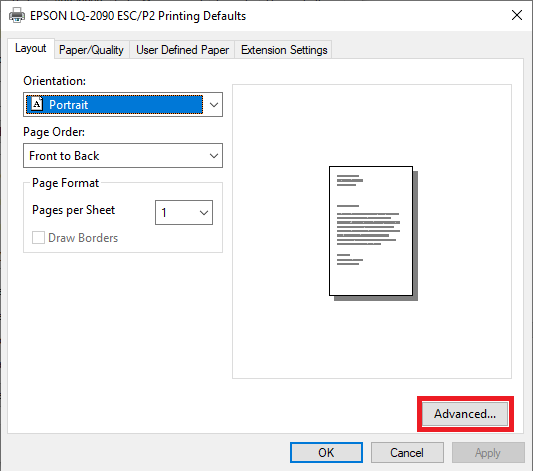
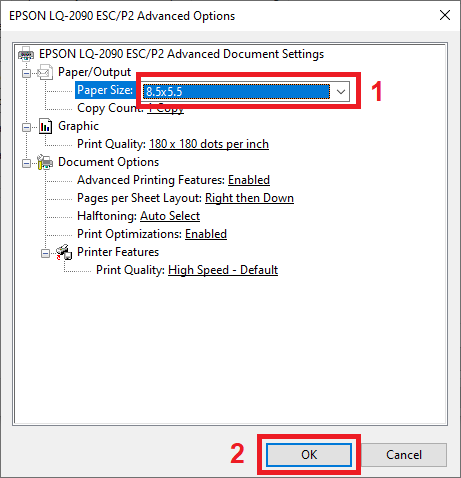
7.3 ระบบแสดงหน้าต่าง Advance Options ในส่วน Paper size ให้กำหนดเป็น 8.5x5.5 จากนั้นกดปุ่ม “Ok”
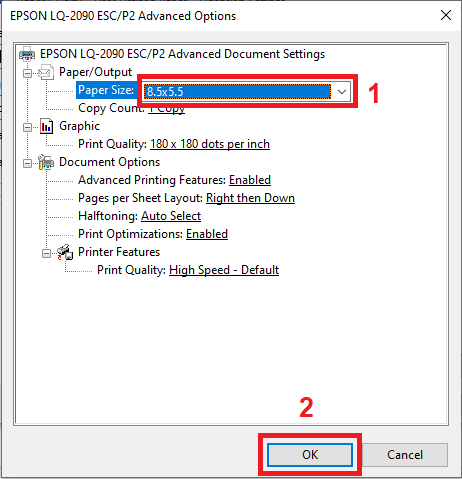
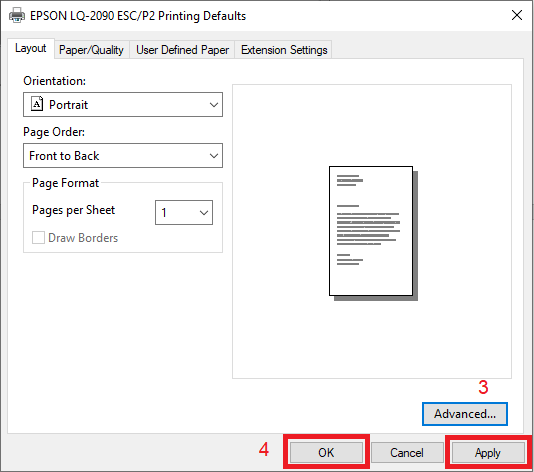
7.4 กดปุ่ม “Apply” แล้วกด “Ok” ตามลำดับ
7.5 หน้าต่าง Properties เลือกแท็บ “Devices Setting”
ในส่วน Form to Tray Assignment ให้กำหนดค่า Manual Paper Feed, Sheet Feeder, Tractor Feed ให้เท่ากับ 8.5x5.5 ดังภาพ
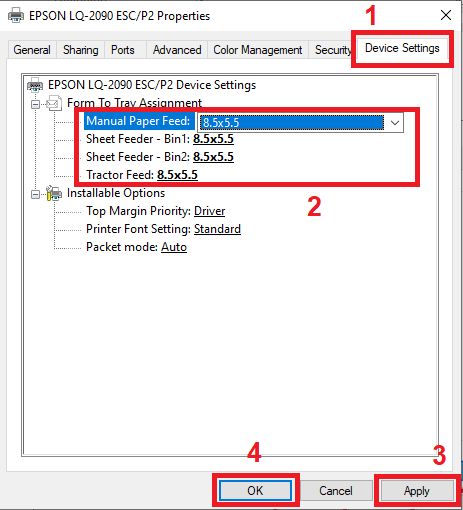
จากนั้นกดปุ่ม “Apply” และปุ่ม “Ok” ตามลำดับ
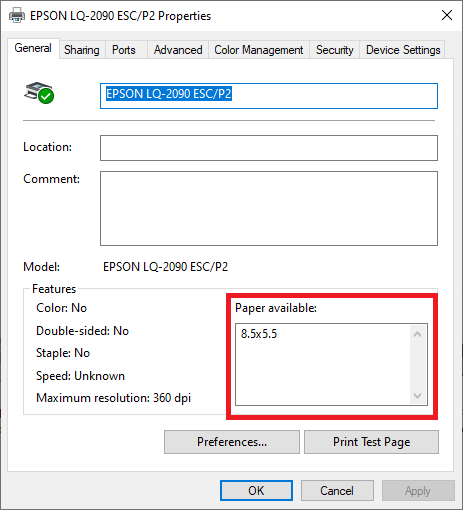
8. เมื่อตั้งค่าขนาดกระดาษให้กับเครื่องพิมพ์เรียบร้อยแล้ว สามารถตรวจสอบขนาดกระดาษจากหน้า Printer Properties ในส่วน Paper avaliable จะแสดงชื่อขนาดกระดาษ
ที่เรากำหนดไว้ ดังภาพตัวอย่าง คือ 8.5x5.5
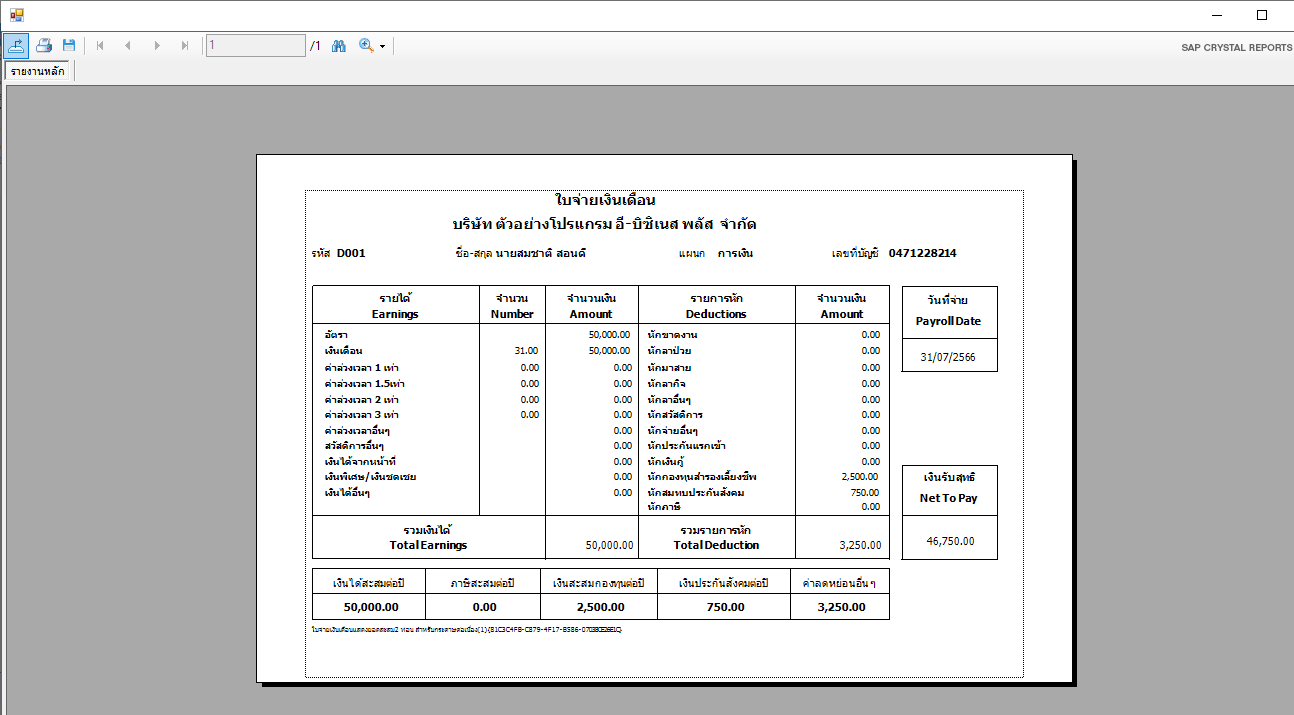
9. จากนั้นเข้าโปรแกรม เพื่อสั่งพิมพ์สลิปเงินเดือน ภาพตัวอย่างคือ รายงานที่พิมพ์จากเมนูใบจ่ายเงินเดือนแสดงยอดสะสม 2 ท่อน สำหรับกระดาษต่อเนื่อง
คำแนะนำเพิ่มเติม
ก่อนกดพิมพ์สลิปเงินเดือน แนะนำให้ตรวจสอบขนาดกระดาษก่อนสั่งพิมพ์ เนื่องจากขนาดกระดาษอาจจะเปลี่ยนไปเป็นขนาดกระดาษมาตรฐานอื่นๆ เช่น Letter
โดยวิธีการตรวจสอบมีดังนี้
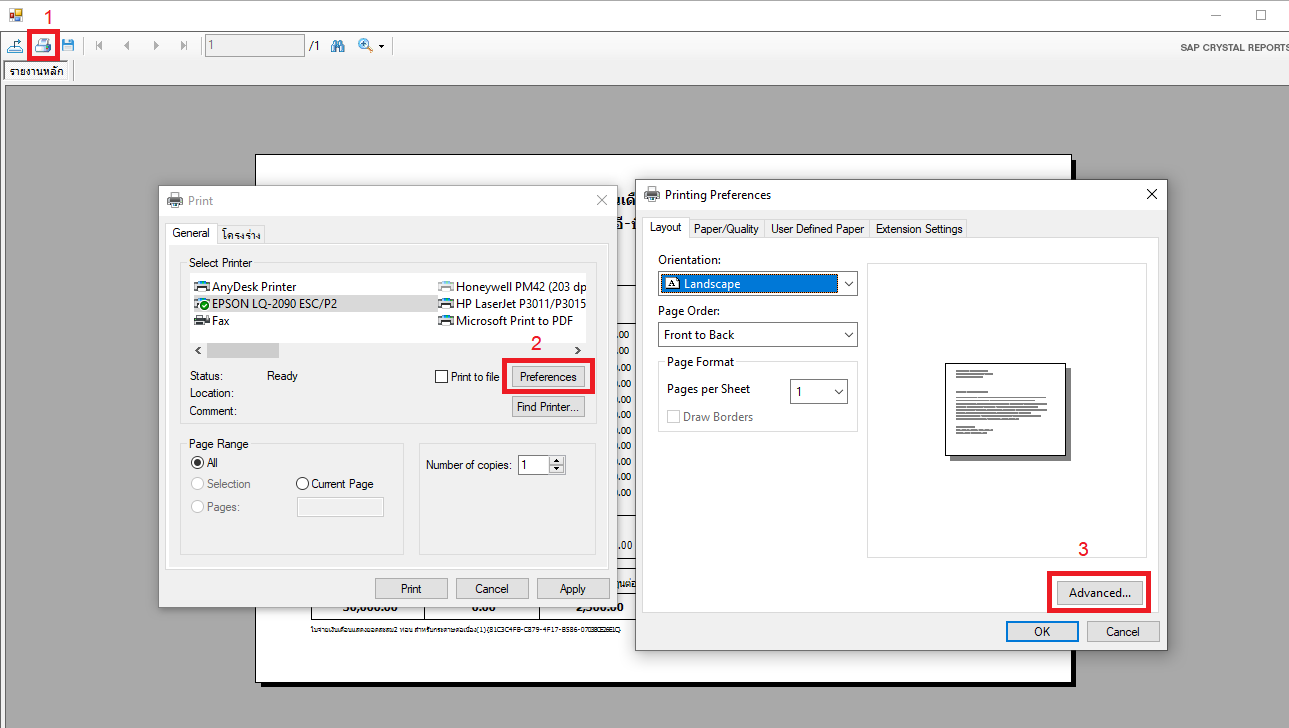
1. กดปุ่ม “เครื่องพิมพ์” ในหน้าแสดงตัวอย่างรายงาน
2. หน้า Print กดปุ่ม “Preferences”
3. หน้า Printing Preferences กดปุ่ม “Advance”
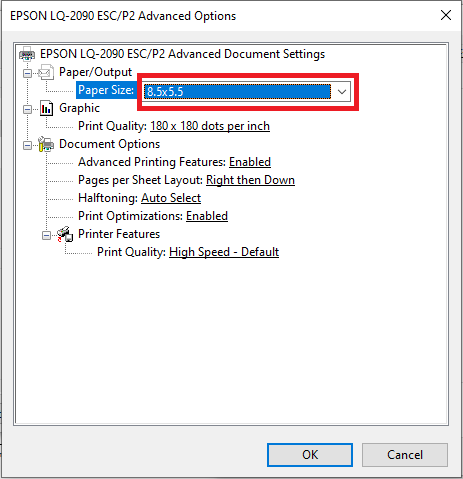
4. ระบบแสดงหน้า Advance Option ซึ่งในส่วน Paper size จะต้องแสดงเป็น 8.5x5.5 จึงจะพิมพ์สลิปได้ตรงตามขนาดกระดาษที่ใช้งานจริง หากแสดงเป็นค่าอื่น
สามารถกดเปลี่ยนให้เป็น 8.5x5.5 แล้วกดปุ่ม “Ok”
คู่มือตั้งค่ากำหนดขนาดกระดาษพิมพ์สลิปเงินเดือน สำหรับ Windows 10
