วิธีแก้ไขเครื่องพิมพ์ Zebra ZD220 กรณีที่พิมพ์กระดาษสติ๊กเกอร์ออกมาไม่ตรงช่องสติ๊กเกอร์ โดยใช้กระดาษสติ๊กเกอร์ขนาด 3.2 *2.5 สามารถสรุปได้ดังนี้
สาเหตุของปัญหา
1. เซ็นเซอร์ (Sensor) ตรวจจับกระดาษไม่แม่นยำ
- เซ็นเซอร์สกปรก มีฝุ่นหรือกาวติด
- ตำแหน่งเซ็นเซอร์ไม่ตรงกับช่องว่างระหว่างฉลาก
- การตั้งค่าประเภทเซ็นเซอร์ผิด (Gap/Notch/Continuous)
2. ช่องใส่ม้วนกระดาษ มีเขม่าหรือเศษฝุ่น
- ช่องใส่ม้วนกระดาษสกปรก มีฝุ่นหรือกาวติด
3. การตั้งค่าในโปรแกรมไม่ถูกต้อง
- ขนาดกระดาษที่ตั้งค่าไม่ตรงกับสติ๊กเกอร์จริง
- ค่า Top Offset หรือ Left Offset ไม่เหมาะสม
- ตั้งค่า Print Method ผิด
4. ยังไม่ทำ Calibration (ปรับเทียบ)
- เครื่องยังไม่ได้เรียนรู้ตำแหน่งช่องว่างของสติ๊กเกอร์
- ควรกด Calibration ทุกครั้งที่เปลี่ยนขนาดหรือชนิดของสติ๊กเกอร์
5. ม้วนกระดาษไม่อยู่ในตำแหน่งที่เหมาะสม
- ถ้าม้วนเอียงหรือไม่วางตรงแกน อาจทำให้การฟีดกระดาษเบี้ยว
6. แกนม้วนไม่ล็อกแน่น
- ทำให้กระดาษหมุนไม่สม่ำเสมอ หรือเลื่อนตำแหน่งระหว่างพิมพ์
วิธีการแก้ไช
กรณีที่ 1 การทำความสะอาดเซ็นเซอร์ (Sensor) และ ช่องใส่ม้วนกระดาษ
คุณลูกค้าสามารถดำเนินการได้ตามลิ้งก์ https://www.youtube.com/watch?v=pxrKiQEVnag ในกรณีนี้หากทางคุณลูกค้าไม่สามารถหาน้ำยาทำความสะอาดเฉพาะทางได้ แนะนำให้ใช้เป็นแอลกอฮอล์แทนได้
กรณีที่ 2 ตรวจสอบการตั้งค่าขนาดกระดาษใน Driver Printer
1. เปิดหน้าต่าง "อุปกรณ์และเครื่องพิมพ์"
1.1 โดยคลิกที่ปุ่ม "เริ่ม" (Start) ของ Windows.
1.2 พิมพ์ "อุปกรณ์และเครื่องพิมพ์" (Printers & Scanners) ในช่องค้นหา แล้วเลือกรายการที่ปรากฏขึ้น. หรือ ไปที่ Control Panel > Devices and Printers
2. เลือกเครื่องพิมพ์ที่ใช้งาน โดยในหน้าต่าง "อุปกรณ์และเครื่องพิมพ์" ให้คลิกขวาที่เครื่องพิมพ์ Zebra ZD220 ของคุณลูกค้า
3. เปิดการตั้งค่าไดรเวอร์ เลือก "คุณสมบัติเครื่องพิมพ์" (Printer Properties) จากเมนูที่ปรากฏขึ้น
4. ตั้งค่าขนาดกระดาษ:
4.1 ในหน้าต่าง "คุณสมบัติเครื่องพิมพ์" ให้คลิกปุ่ม "การตั้งค่า..." (Preferences) เพื่อเปิดการตั้งค่าไดรเวอร์.
4.2 ในหน้าต่างการตั้งค่าเครื่องพิมพ์ ให้มองหาหัวข้อ "ตั้งค่าหน้า”
4.3 โดยตั้งค่าความกว้าง ความสูงของกระดาษตามรูปภาพด้านล่าง
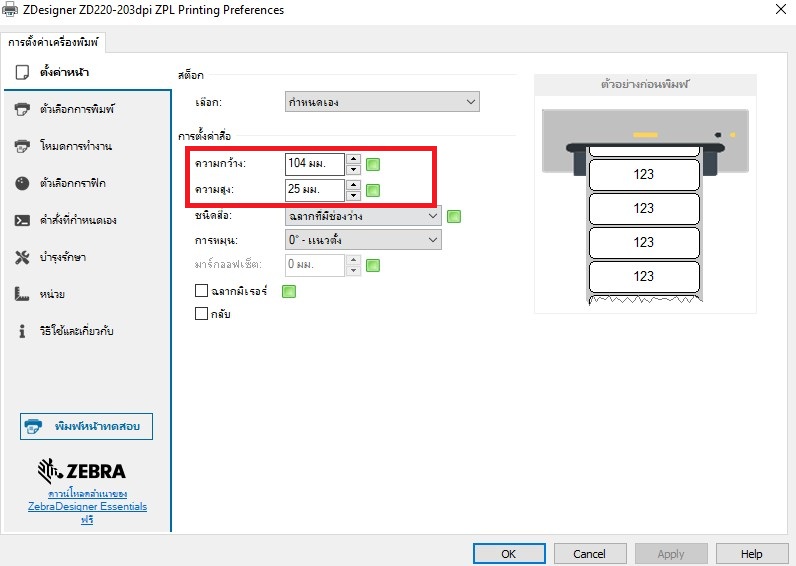
4.4 หากต้องการเปลี่ยนหน่วยวัด (เช่น นิ้ว หรือ มิลลิเมตร) ให้หาตัวเลือก "หน่วย” เพื่อตั้งค่า
4.5 ให้คลิก "ตกลง" (OK) เพื่อบันทึกการเปลี่ยนแปลงและออกจากหน้าต่างการตั้งค่า
5. ตั้งค่าเพิ่มเติม: โดยในหน้าต่าง "อุปกรณ์และเครื่องพิมพ์" ให้คลิกขวาที่เครื่องพิมพ์ Zebra ของคุณลูกค้า จากนั้น เลือก การตั้งค่าลักษณะการพิมพ์ (Printing Preferences) จากเมนูที่ปรากฏขึ้น แล้วดำเนินการตามข้อ 4
กรณีที่ 3 ทำการ Calibration Printer
คุณลูกค้าสามารถดำเนินการได้ตามลิ้งก์ https://www.youtube.com/shorts/SbUzosVawJI
กรณีที่ 4 ตรวจสอบการใส่ม้วนกระดาษ
คุณลูกค้าสามารถดำเนินการได้ตามลิ้งก์ https://www.businessplus.co.th/images/content2022/POS/Video/แนะนำขั้นตอนการใส่กระดาษสติ๊กเกอร์ ZebraZD220.mp4
