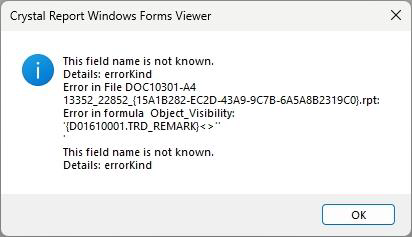
อธิบาย: เรียกรายงานแล้วแสดง Error ดังภาพ
สาเหตุ: เกิดจากการติดตั้งโปรแกรมหรืออัปเกรดโปรแกรม แต่ไม่ได้ตั้งค่ารายงานมาตรฐาน
วิธีแก้ไข:
**ข้อแนะนำก่อนตั้งค่ารายงานมาตรฐาน**
- เพื่อป้องกันรายงานที่สำเนาหรือรายงานที่ลูกค้าสร้างขึ้นเองที่ไม่ใช่รายงานมาตรฐานสูญหาย แนะนำให้สำเนารายงานโดยการส่งออกรายงานที่สำเนา สามารถทำตามคู่มือวิธีการส่งออกและนำเข้ารายงานโปรแกรม Bplus ERP V3.x ได้ที่ https://shorturl.asia/XxYtv
วิธีการตรวจสอบรุ่นโปรแกรม Bplus ERP ที่ติดตั้ง
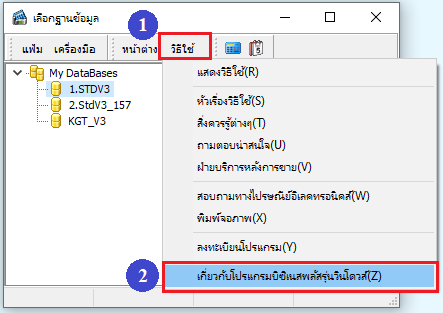
- เปิดโปรแกรม Bplus ERP
- ไปที่แถบเมนู “วิธีใช้”
- เลือกเมนู “เกี่ยวกับโปรแกรมบิซิเนสพลัสรุ่นวินโดวส์”
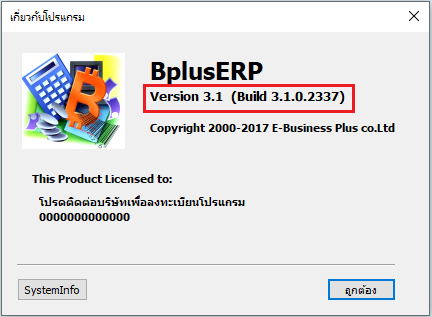
เมื่อตรวจสอบรุ่นโปรแกรม Bplus ERP เรียบร้อยแล้ว สามารถทำการตั้งค่ารายงานมาตรฐาน ได้ตามขั้นตอนดังนี้
1. ดาวน์โหลดไฟล์เพื่อตั้งค่ารายงานมาตรฐานได้ที่ลิงค์ตามรุ่นโปรแกรม
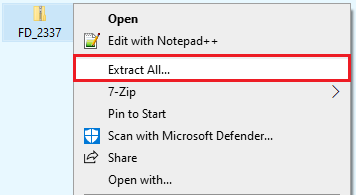
2. เมื่อดาวน์โหลดเรียบร้อยแล้ว กดคลิกขวาที่ไฟล์ FD_2337.zip ที่ดาวน์โหลด แล้วเลือก Extract All เพื่อแตกไฟล์ .zip จะได้โฟลเดอร์ชื่อ FD_2337 ดังภาพ
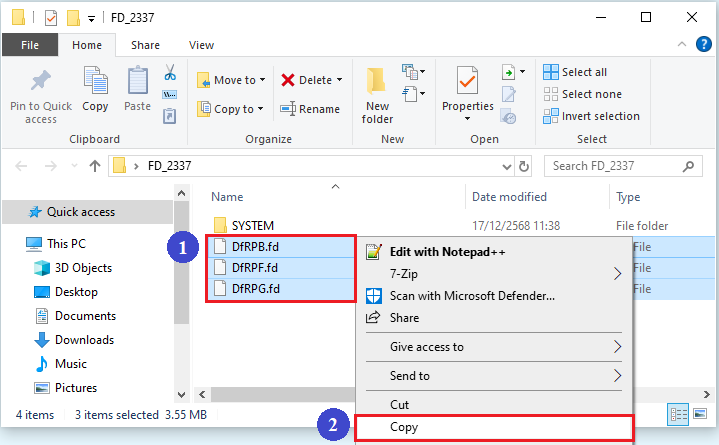
3. ดับเบิ้ลคลิกโฟลเดอร์ดังกล่าว จะพบโฟลเดอร์ SYSTEM และไฟล์นามสกุล .FD ดังภาพ
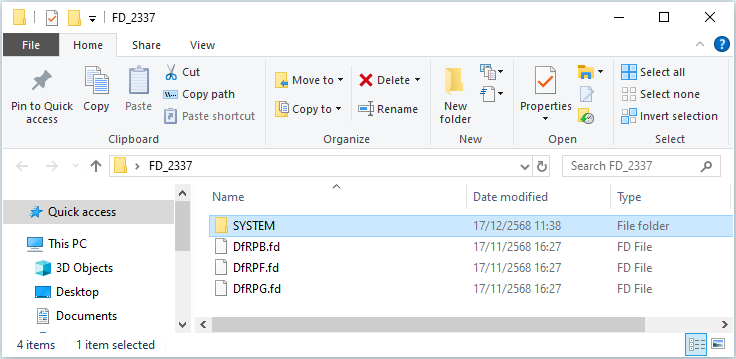
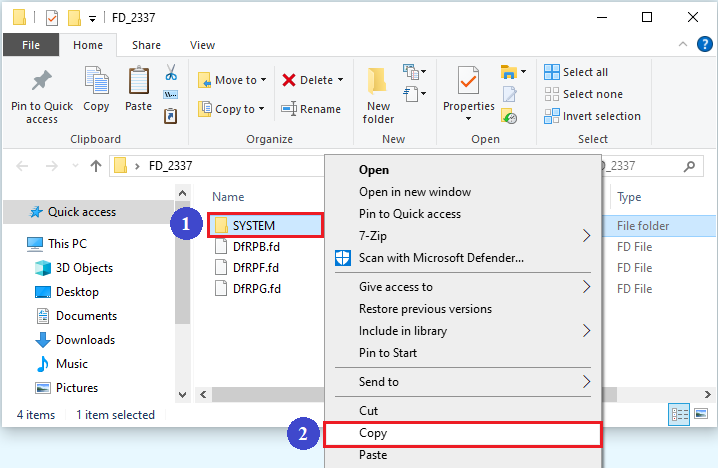
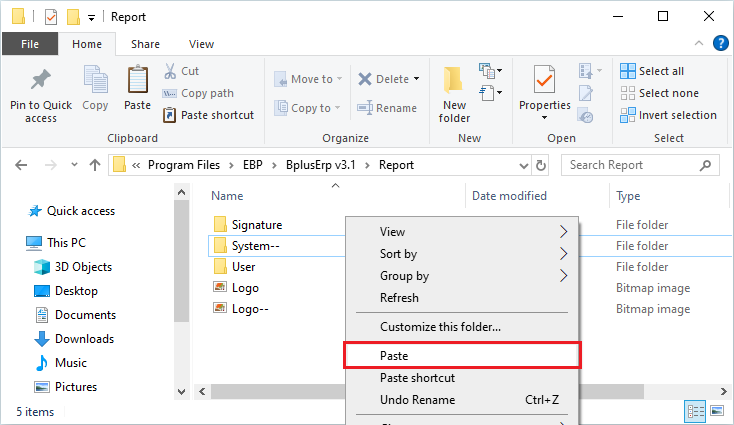
4. ทำการ copy โฟลเดอร์ SYSTEM และนำไปวางที่ตำแหน่งที่เก็บแฟ้มรายงานของโปรแกรม
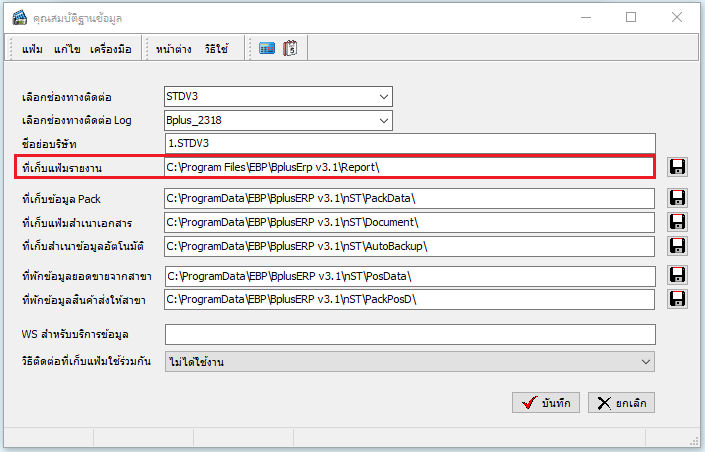
- วิธีตรวจสอบตำแหน่งที่เก็บแฟ้มรายงานของโปรแกรม
(1) เปิดโปรแกรมบัญชี (ERP)
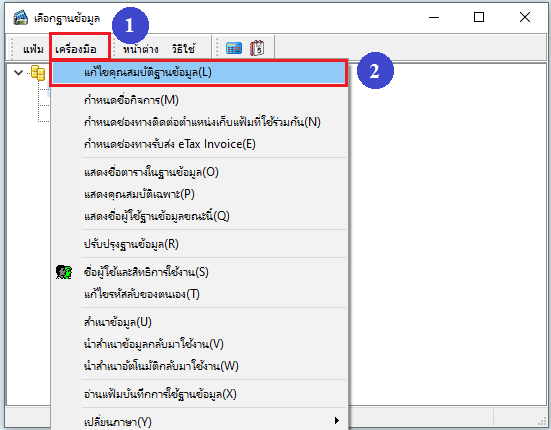
(2) ทำการเลือกฐานข้อมูล และคลิกเมนู “เครื่องมือ” > เลือก “แก้ไขคุณสมบัติฐานข้อมูล”
(3) ตรวจสอบตำแหน่งที่เก็บแฟ้มรายงานที่ “ที่เก็บแฟ้มรายงาน” ดังภาพ
- เมื่อตรวจสอบตำแหน่งที่เก็บแฟ้มรายงานเรียบร้อยแล้ว ทำการ copy โฟลเดอร์ไปวางตามตำแหน่งที่เก็บแฟ้มดังกล่าว
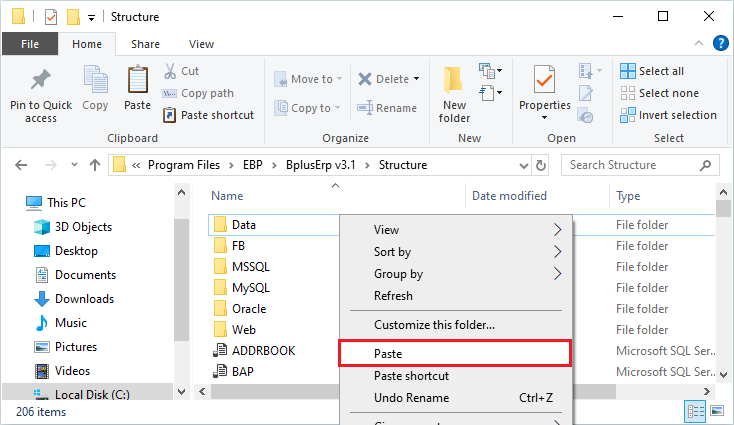
5. ทำการ copy ไฟล์นามสกุล .FD และนำไปวางที่ตำแหน่งที่ติดตั้งโปรแกรม Bplus ERP ดังภาพ
- กรณีติดตั้งโปรแกรม 32 bit : C:/Program Files (x86)/EBP/BplusErp v3.1/Structure
- กรณีติดตั้งโปรแกรม 64 bit : C:/Program Files/EBP/BplusErp v3.1/Structure
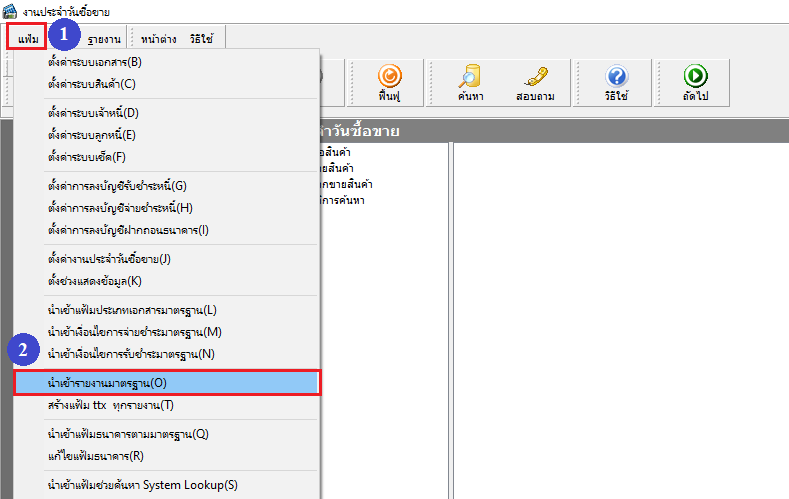
6. เปิดโปรแกรม Bplus ERP จากนั้นไปที่เมนู “แฟ้ม” > เลือกเมนู “นำเข้ารายงานมาตรฐาน”
7. รอสักครู่จนกว่าเม้าส์ที่เป็นสัญลักษณ์นาฬิกาทรายจะหาย
8. จากนั้นปิดโปรแกรม และเปิดโปรแกรมใหม่ พร้อมเรียกรายงานอีกครั้ง
คู่มือการแก้ไข
