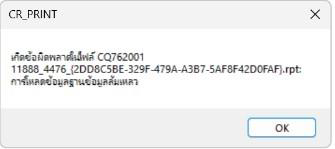
อธิบาย: เรียกรายงาน แล้วแสดง Error ดังภาพ
สาเหตุ: เกิดได้จากหลายสาเหตุ โดยสาเหตุที่พบบ่อยแบ่งออกเป็น 2 กรณี ได้แก่
1. เกิดจากไฟล์ CrUFLBplus เสียหาย
2. เกิดจากติดตั้งโปรแกรม SAP Crystal report runtime ไม่สมบูรณ์
แนวทางการแก้ไขที่ 1:
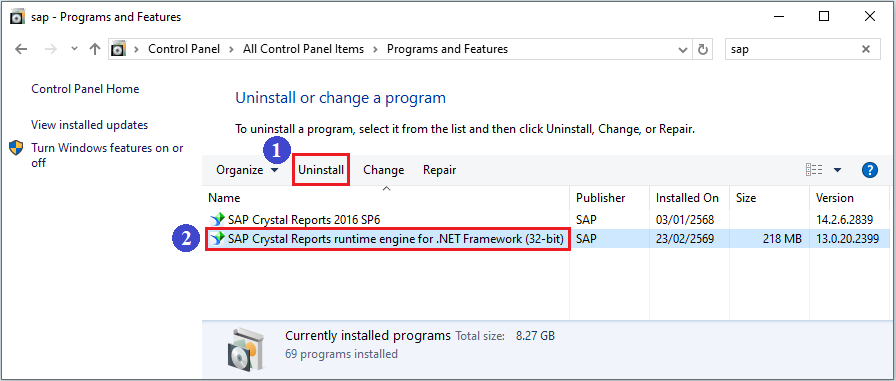
1. ทำการถอนโปรแกรม SAP Crystal report runtime ที่ติดตั้งอยู่ก่อนแล้ว โดยไปที่
control panel > Programs and Features ทำการคลิกที่โปรแกรม และเลือก Uninstall ตามลำดับ ดังภาพ หรือคลิกขวาที่โปรแกรม เพื่อเลือก Uninstall
2. ติดตั้งไฟล์ CRRuntime_32bit_13_0_20.msi ใหม่ สามารถกดดาวน์โหลดโปรแกรมได้ที่ https://shorturl.asia/tGiJw
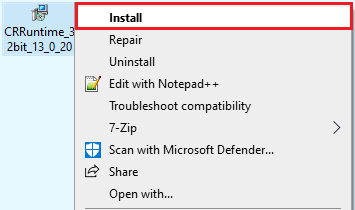
3. เมื่อดาวน์โหลดไฟล์ติดตั้งเรียบร้อยแล้ว ทำการติดตั้งไฟล์ โดยคลิกขวาเลือก Install
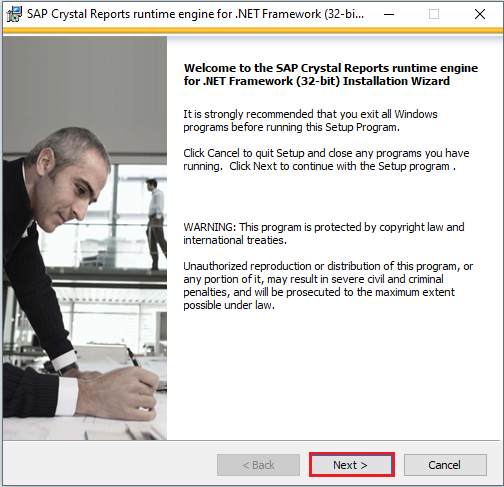
4. ทำการกดปุ่ม Next จนติดตั้งเสร็จสมบูรณ์
5. กดดาวน์โหลดไฟล์ Patch_FixLogoPrintDirectV31r5.exe ได้ที่ https://shorturl.asia/4oDcO
6. ทำการติดตั้งไฟล์ “Patch_FixLogoPrintDirectV31r5.exe” โดยการคลิกขวากดเลือก“Run as administrator”
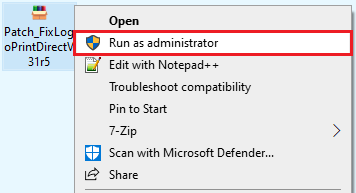
7. กดปุ่ม “Install” เพื่อติดตั้งต่อไปจนเสร็จ
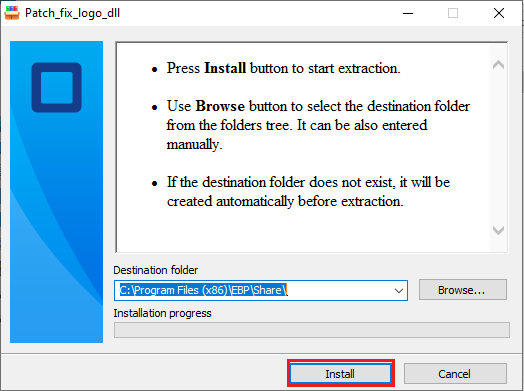
**หากแก้ไขโดยวิธีดังกล่าวข้างต้นแล้วยังไม่สามารถแก้ไขได้ สามารถดำเนินการแก้ไขด้วยการติดตั้งไฟล์ Config ตามขั้นตอนดังนี้
1. ปิดโปรแกรม Bplus และหน้าต่างของ Bplus ทั้งหมด
2. ดาวน์โหลดไฟล์ config สำหรับแก้ไข Error สามารถกดดาวน์โหลดโปรแกรมได้ที่ https://www.mediafire.com/file/ow5hq9ror2kfo7v/Config.zip/file
3. กดคลิกขวาที่ไฟล์ Config.zip ที่ดาวน์โหลด แล้วเลือก Extract All เพื่อแตกไฟล์ .zip จะได้โฟลเดอร์ชื่อ Config ดังภาพ
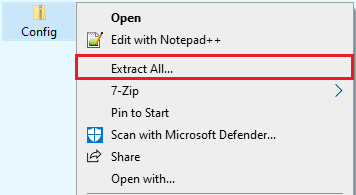
4. ดับเบิ้ลคลิกโฟลเดอร์ดังกล่าว จะพบไฟล์ 3 ไฟล์ ดังภาพ
4.1 Fix93BmpCrufl_v29r2.exe
4.2 crdll.exe
4.3 cruflbplus.dll
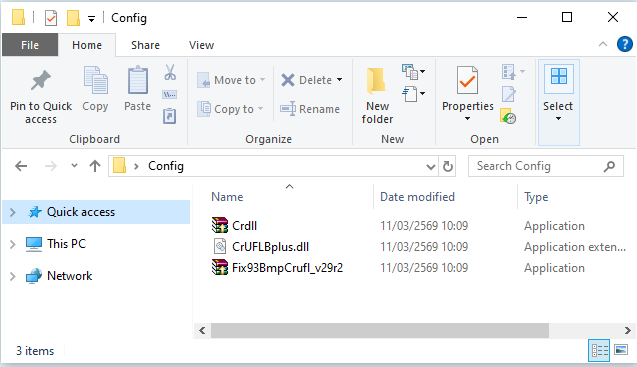
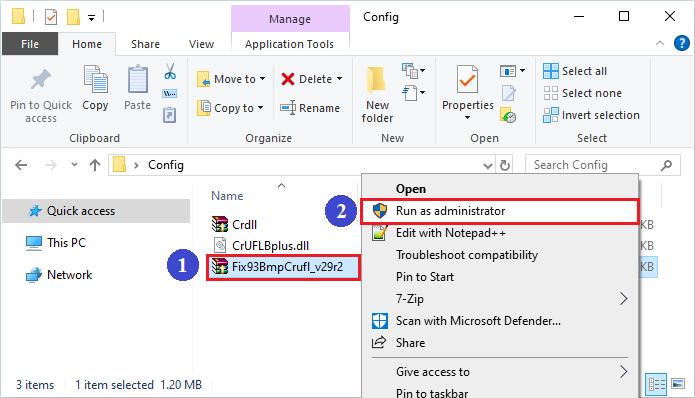
5. ทำการติดตั้งโดยคลิกขวาทีไฟล์ Fix93BmpCrufl_v29r2.exe > แล้วกดเลือก Run as administrator
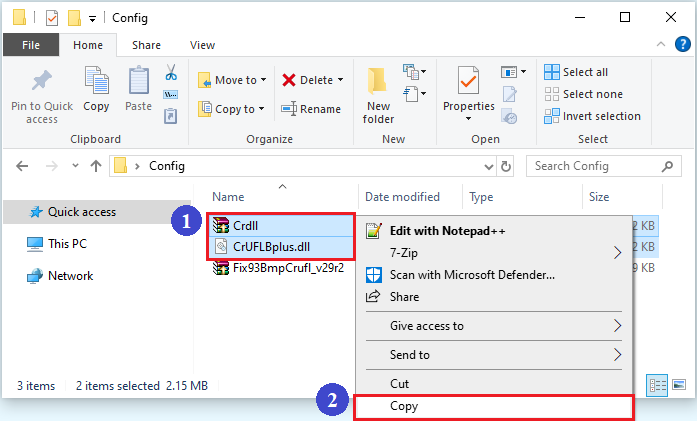
6. ทำการคัดลอกไฟล์ 2 ไฟล์ crdll.exe และ cruflbplus.dll ไปวางไว้ตำแหน่งที่ติดตั้งโปรแกรม
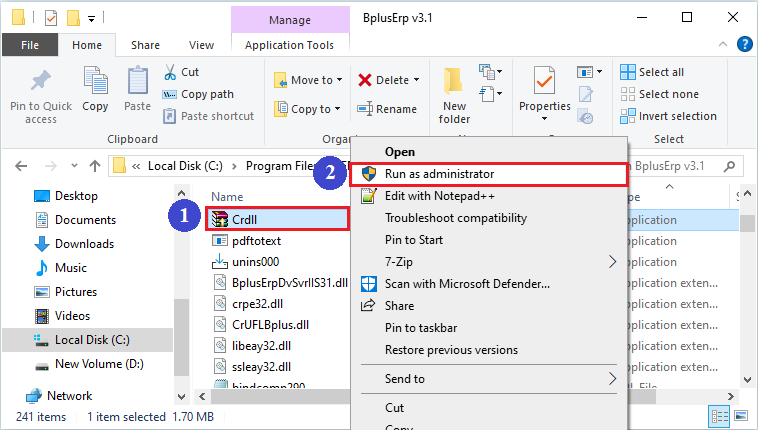
7. ทำการคลิกขวาที่ไฟล์ crdll.exe > แล้วกดเลือก Run as administrator หรือดับเบิ้ลคลิก
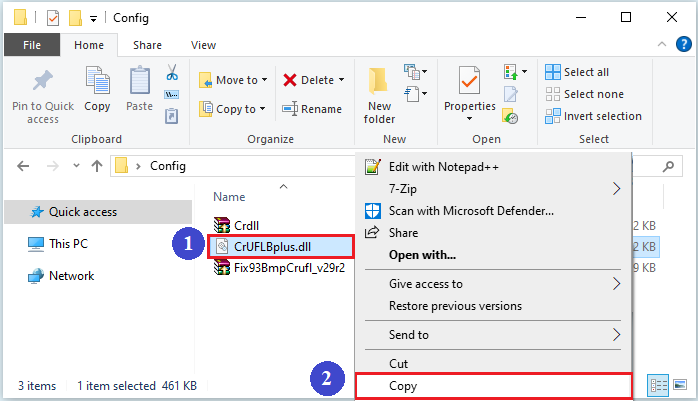
8. ทำการคัดลอกไฟล์ cruflbplus.dll ไปวางตาแหน่ง C:/Windows/System32 หรือ C:/Windows/SysWOW64
9. จากนั้นเปิดโปรแกรม และเรียกรายงานอีกครั้ง
คู่มือการแก้ไข
