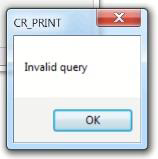
อธิบาย: กดพิมพ์รายงาน แล้วโปรแกรมแจ้งเตือนดังภาพ และไม่แสดงหน้าจอพรีวิวรายงาน
สาเหตุ: เกิดจากเครื่องพิมพ์ (Default Printer) ที่ตั้งค่าใช้งาน แสดงสถานะ Error ไม่พร้อมใช้งาน
วิธีแก้ไข: ตรวจสอบสถานะเครื่องพิมพ์ที่ใช้งาน ว่าพร้อมใช้งานหรือไม่ โดยวิธีการตรวจสอบดังนี้
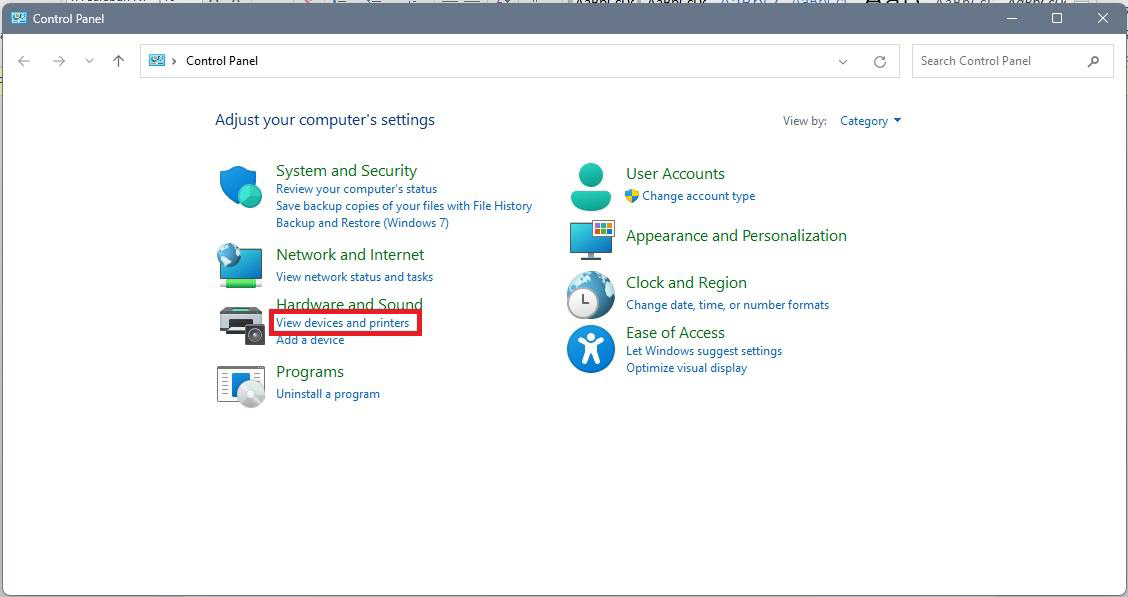
1. ไปที่ Control Panel >> เลือก “ View devices and printers ”
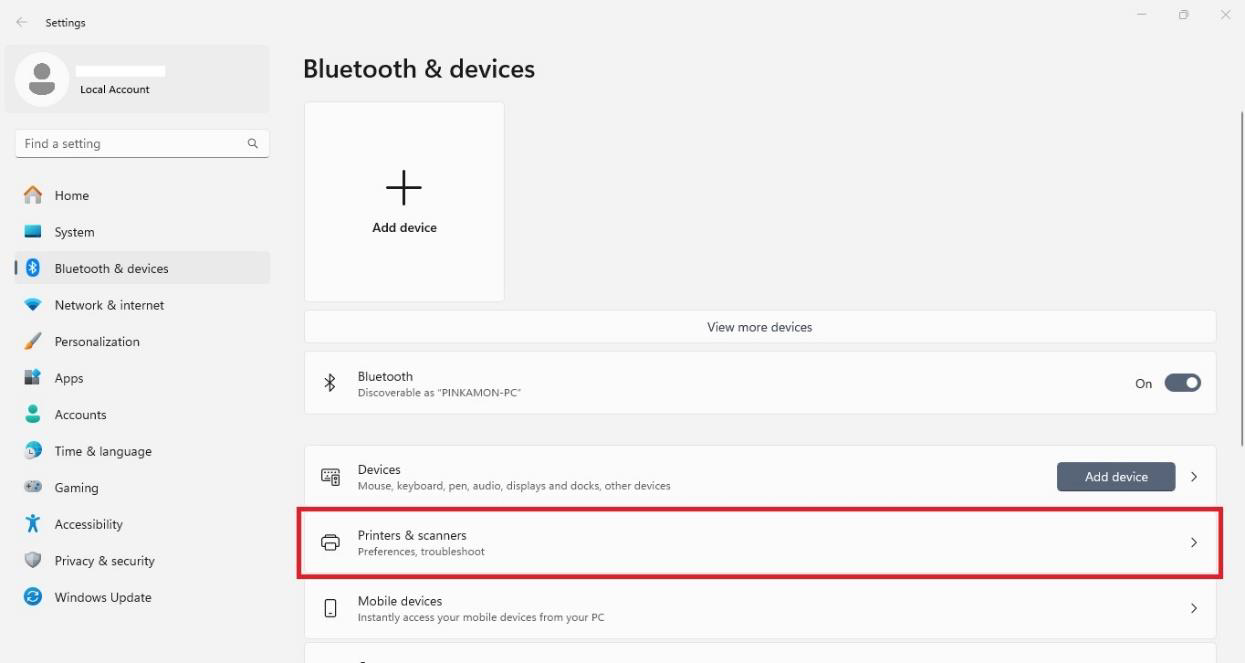
2. เลือก “ Printers and scanner ”
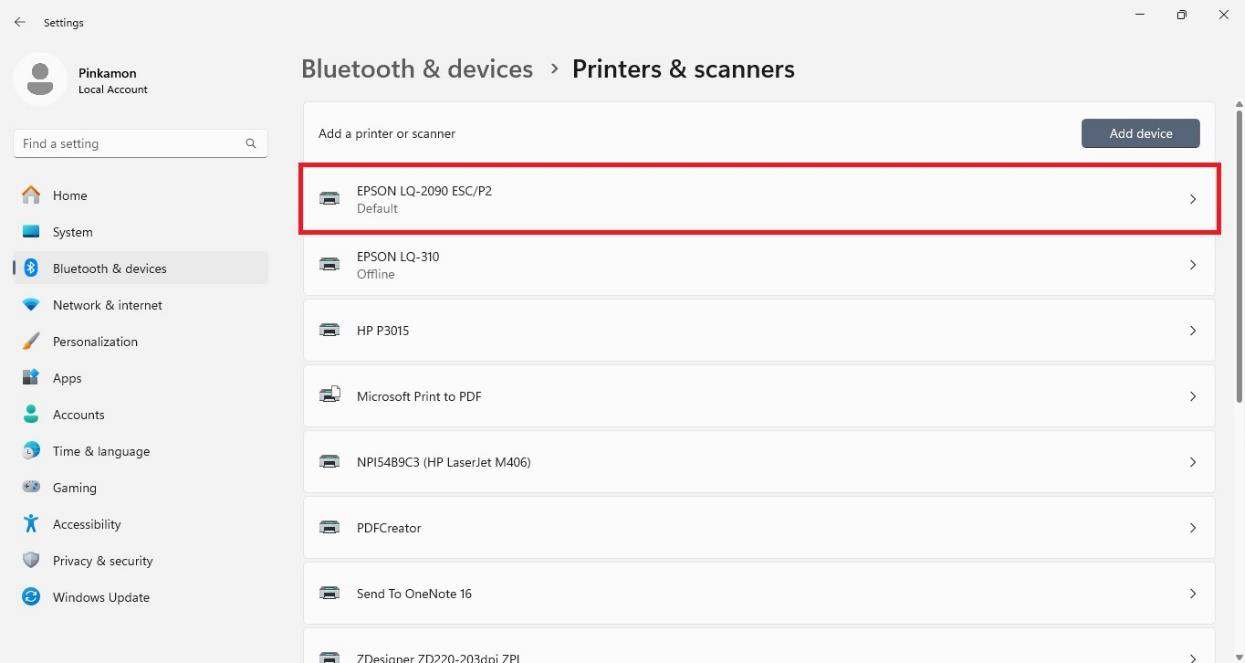
3. กดเลือกเครื่องพิมพ์ที่ใช้งาน จากตัวอย่างคือ เครื่องพิมพ์ EPSON LQ-2090 ESC/P2
4. สังเกตสถานะของเครื่องพิมพ์ ที่ข้อความ “ Printer status: ”
โดยตัวอย่างสถานะของเครื่องพิมพ์ที่ไม่พร้อมทำงาน ที่พบมีดังนี้
- “ Printer status : Default , Error ” : เครื่องพิมพ์แสดงสถานะ “ Error ” แนะนำให้ตรวจสอบเครื่องพิมพ์ เนื่องจากแจ้งสถานะขัดข้อง
- “ Printer status : Default , Offline ” : เครื่องพิมพ์แสดงสถานะ “ Offline ” แนะนำให้ตรวจสอบการเชื่อมต่อเครื่องพิมพ์ หรือตรวจสอบว่าเครื่องพิมพ์ปิดการทำงานอยู่หรือไม่
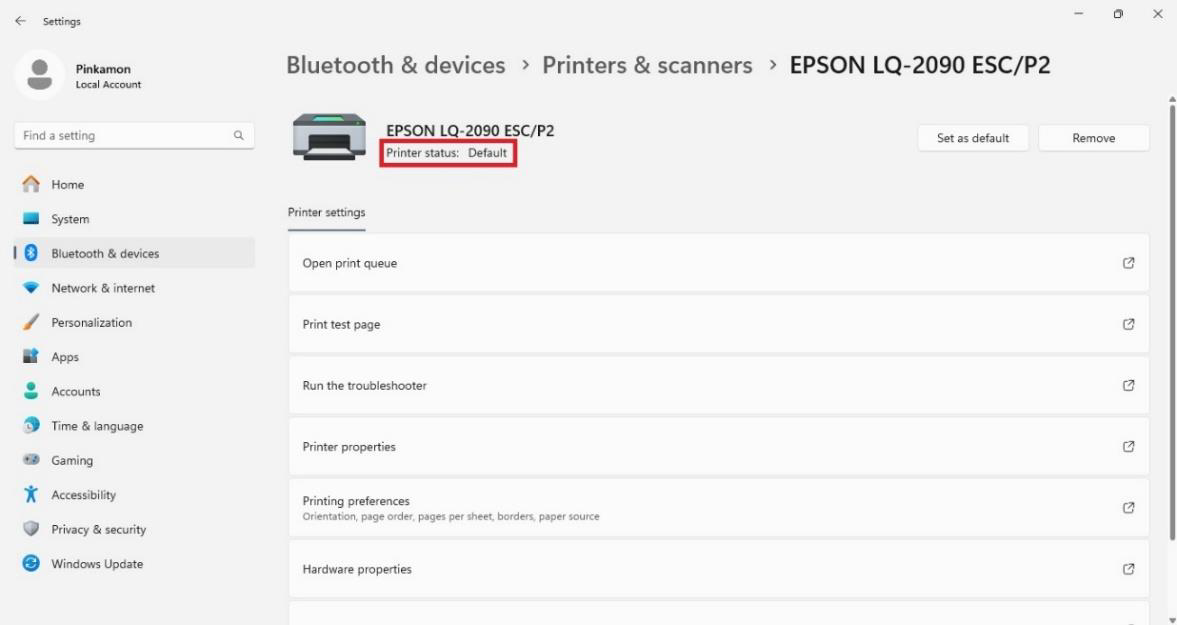
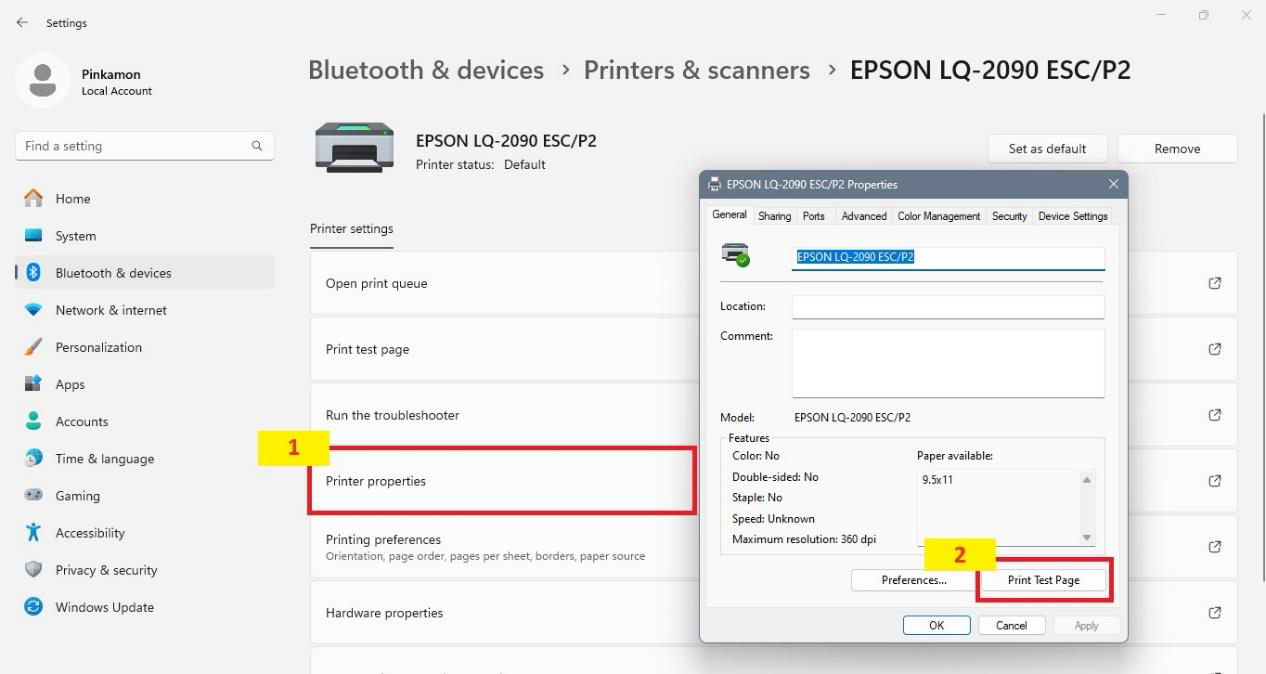
5. หากสถานะของเครื่องพิมพ์แสดงเป็น “ Printer status : Default ” แสดงว่าเครื่องพิมพ์พร้อมใช้งาน หรือสามารถตรวจสอบ โดยการกดสั่งพิมพ์หน้าทดสอบ จากเมนู “ Printer properties ” >> ระบบแสดงหน้าต่าง Properties ให้กดปุ่ม “ Print Test Page ”
6. กดเข้าโปรแกรม และเรียกรายงาน
คู่มือการแก้ไข
VDO แนะนำการแก้ไข
