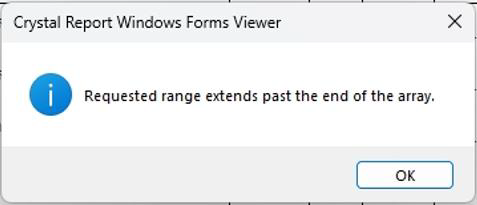
อธิบาย: สั่งพิมพ์รายงานแล้วแสดง Error ดังภาพ
สาเหตุ: เกิดจากการตั้งค่าขนาดกระดาษของเครื่องพิมพ์ไม่ใช่ A4 ซึ่งรายงานมาตรฐานของระบบส่วนใหญ่กำหนดให้ใช้กระดาษขนาด A4
วิธีแก้ไข: ทำการตั้งค่าขนาดกระดาษที่เครื่องพิมพ์ได้ดังนี้
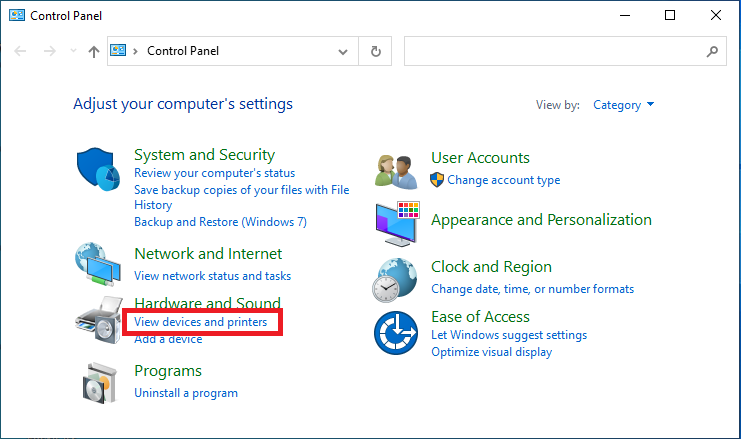
1. ไปที่ Control Panel เลือก “View devices and printers”
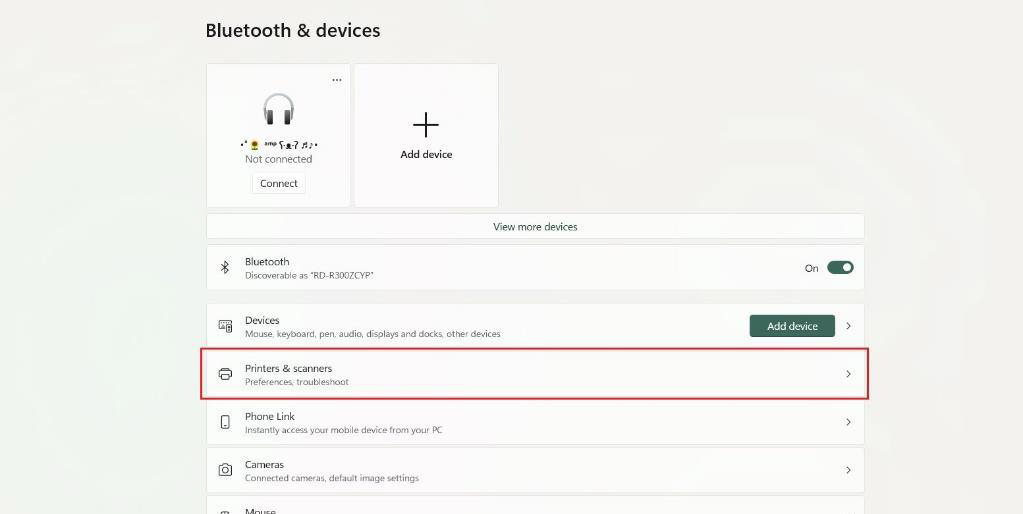
2. เลือก Printers & Scanners
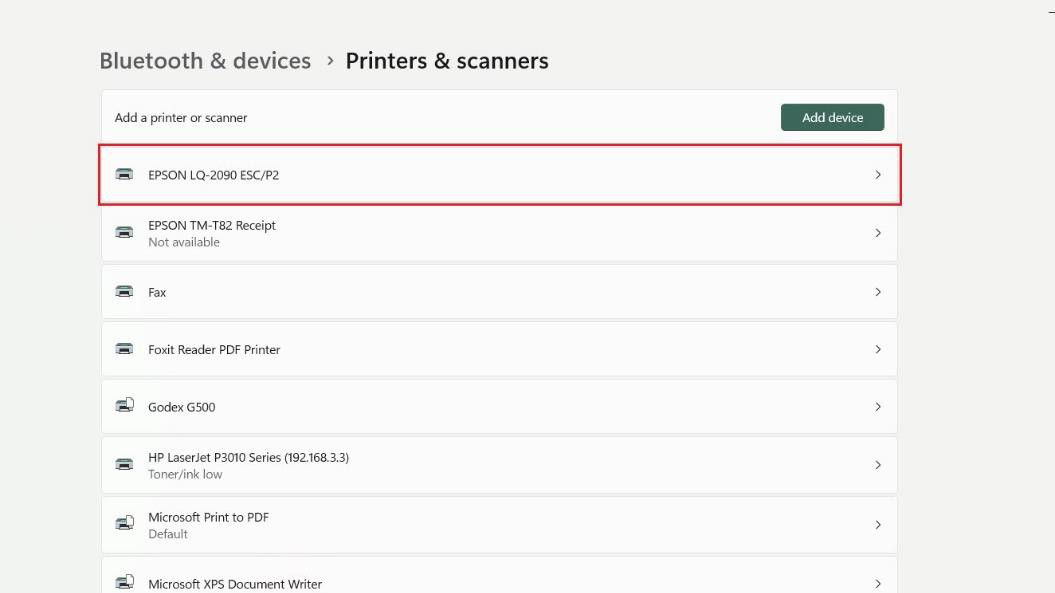
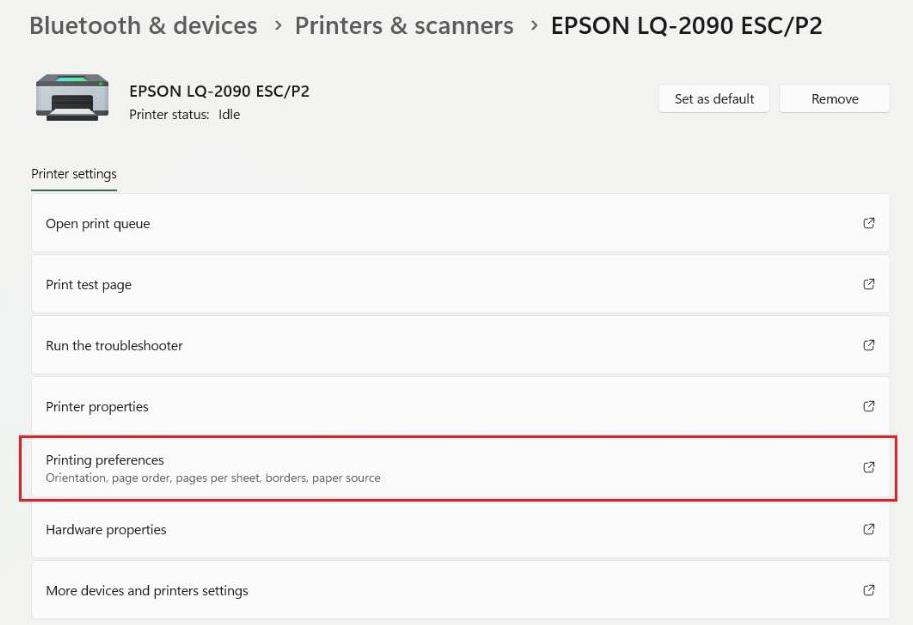
3. คลิกเลือกเครื่องพิมพ์ที่ต้องการตั้งค่า จากตัวอย่างคือ เครื่องพิมพ์ EPSON LQ-2090 ESC/P2
4. เลือกเมนู “Printing Preferences”
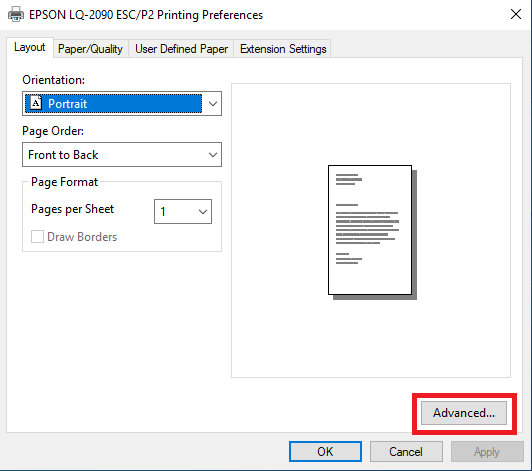
5. ระบบแสดงหน้าต่าง Printing Preferences จากนั้นกดปุ่ม “Advance”
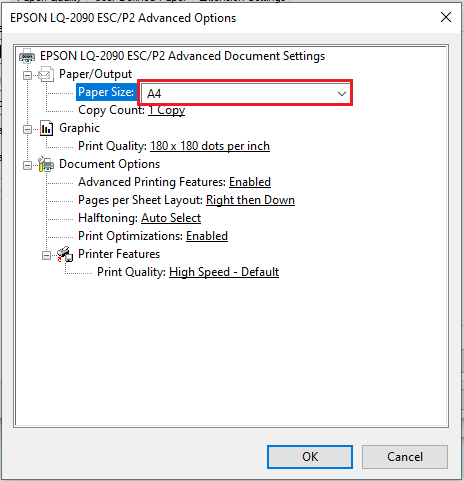
6. ในส่วน Paper size ให้เลือกขนาดกระดาษเป็น A4 จากนั้นกดปุ่ม “OK”
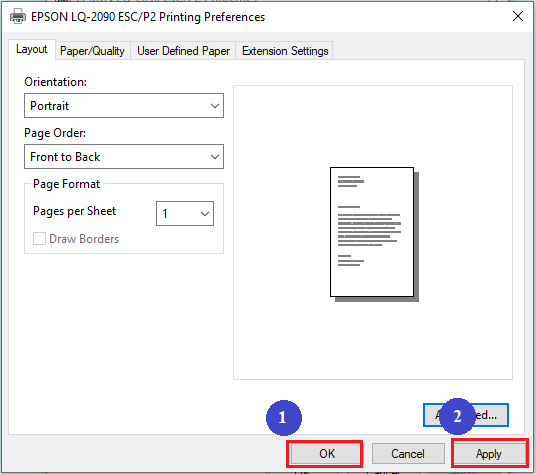
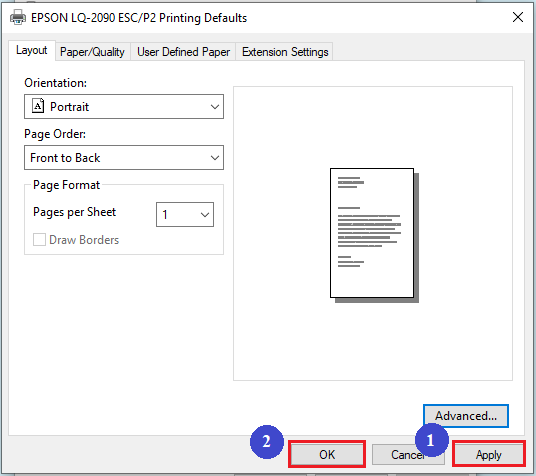
7. กดปุ่ม “Apply” แล้วกดปุ่ม “OK” ตามลำดับ
8. จากนั้นไปที่เครื่องพิมพ์อีกครั้ง เลือก “Printer properties”
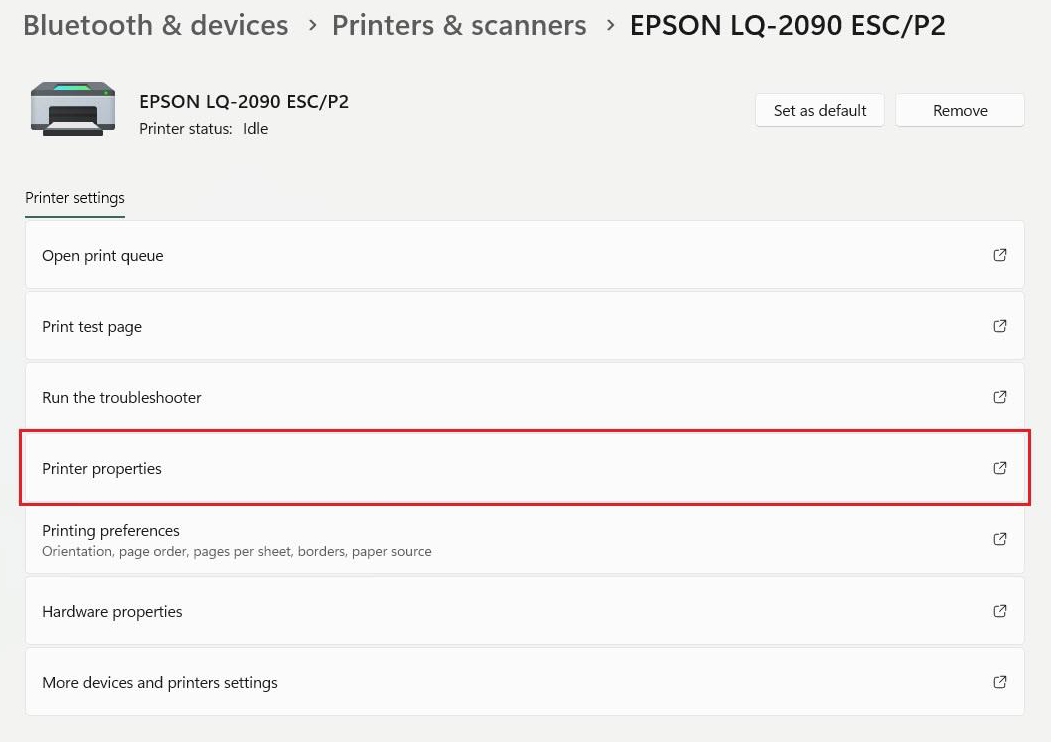
9. กดเลือกแท็บ “Advance” จากนั้นกดปุ่ม “Printing Defaults”
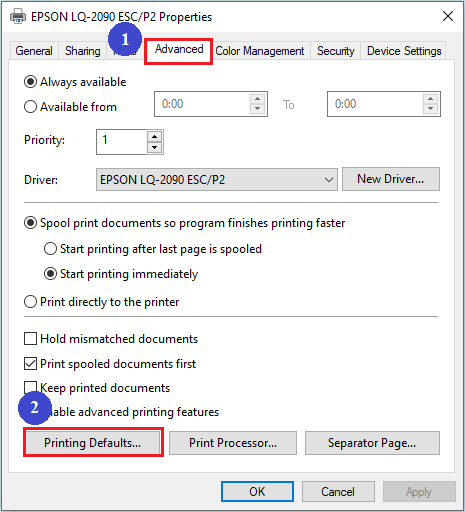
10. กดปุ่ม “Advance”
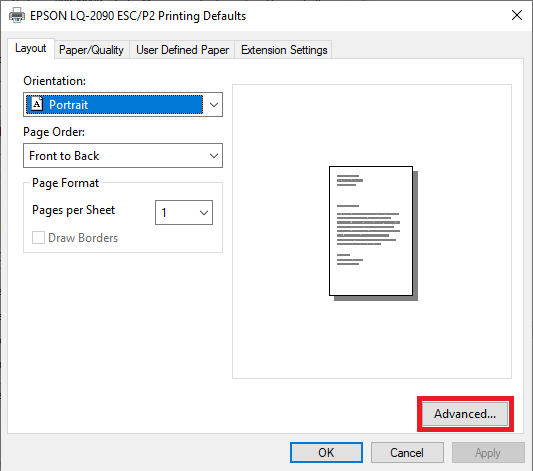
11. ในส่วน Paper size ให้กำหนดขนาดกระดาษเป็น A4 จากนั้นกดปุ่ม “OK”
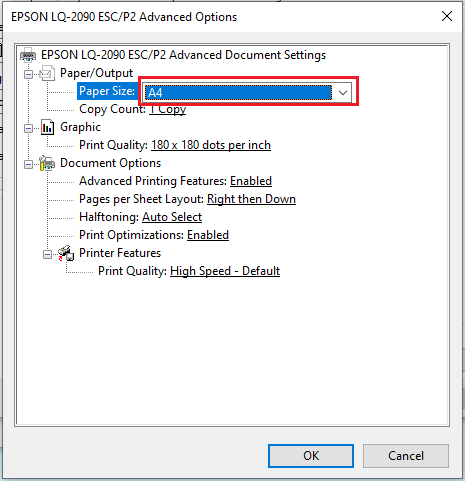
12. กดปุ่ม “Apply” แล้วกด “OK” ตามลำดับ
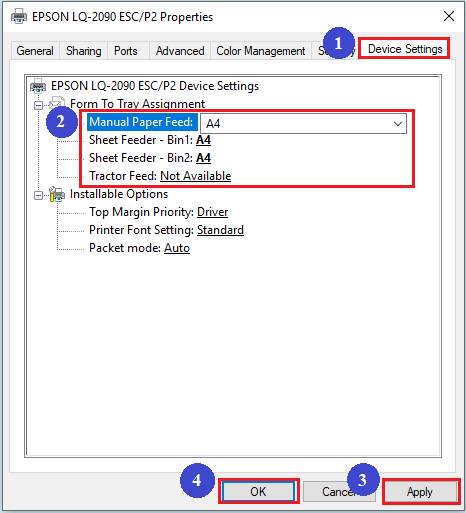
13. กดเลือกแท็บ “Advance” จากนั้นเลือกขนาดกระดาษเป็น A4 และคลิกปุ่ม “Apply” และ “OK”
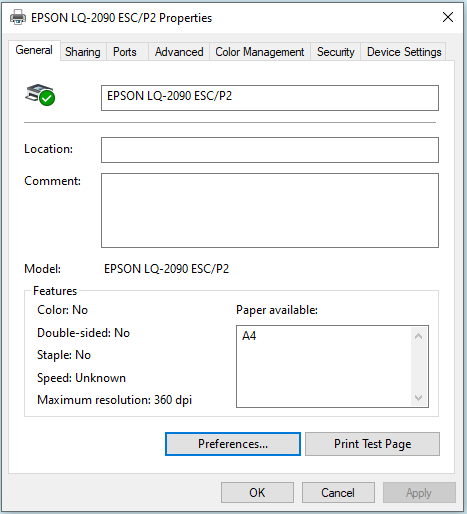
14. เมื่อตั้งค่าขนาดกระดาษให้กับเครื่องพิมพ์เรียบร้อยแล้ว สามารถตรวจสอบขนาดกระดาษจากหน้า Printer Properties ในส่วน Paper avaliable จะแสดงชื่อขนาดกระดาษที่เรากำหนดไว้ ดังภาพตัวอย่าง คือ A4
15. เมื่อตั้งค่าเรียบร้อยแล้วจากนั้นเปิดโปรแกรมและเรียกรายงานอีกครั้ง
คู่มือการแก้ไข
