ขั้นตอนการสร้างฟิลด์ข้อมูลทะเบียนรายงาน มีดังนี้
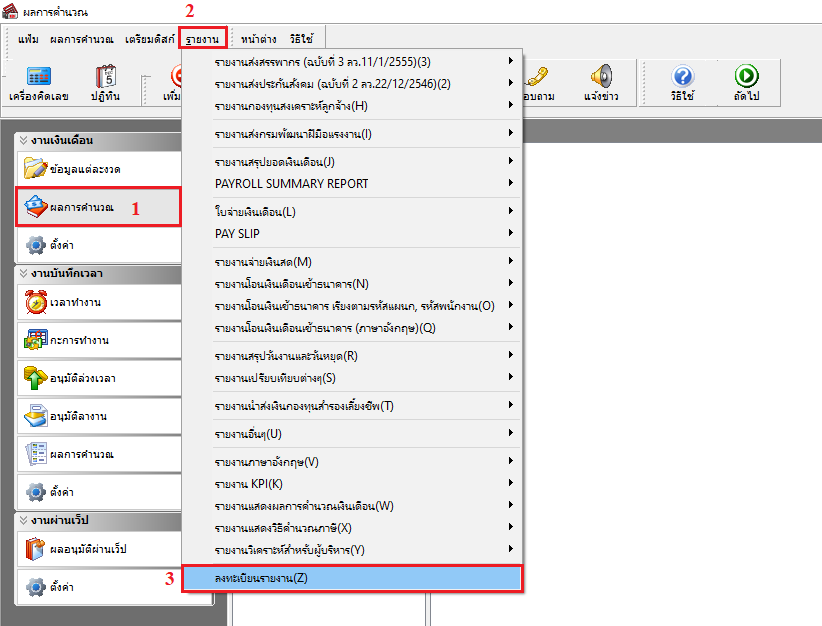
1. เปิดโปรแกรม Business plus HRM หรือโปรแกรมเงินเดือน > เมนูงานเงินเดือน ผลการคำนวณ > แถบเมนูรายงาน > เลือกเมนู “ลงทะเบียนรายงาน”
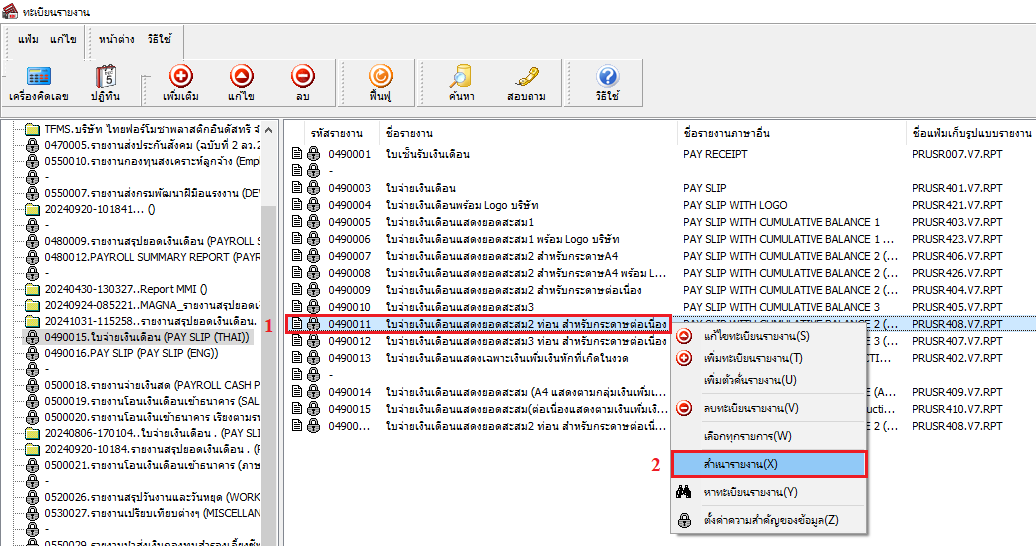
2. ระบบจะแสดงหน้าต่าง ทะเบียนรายงาน ทำการสำเนารายงานที่ต้องการเพิ่มข้อมูล โดยคลิกเลือกรายงานมาตรฐาน หรือรายงานที่มีสัญลักษณ์แม่กุญแจ จากนั้นคลิกขวา > เลือกเมนูสำเนารายงาน ดังภาพ
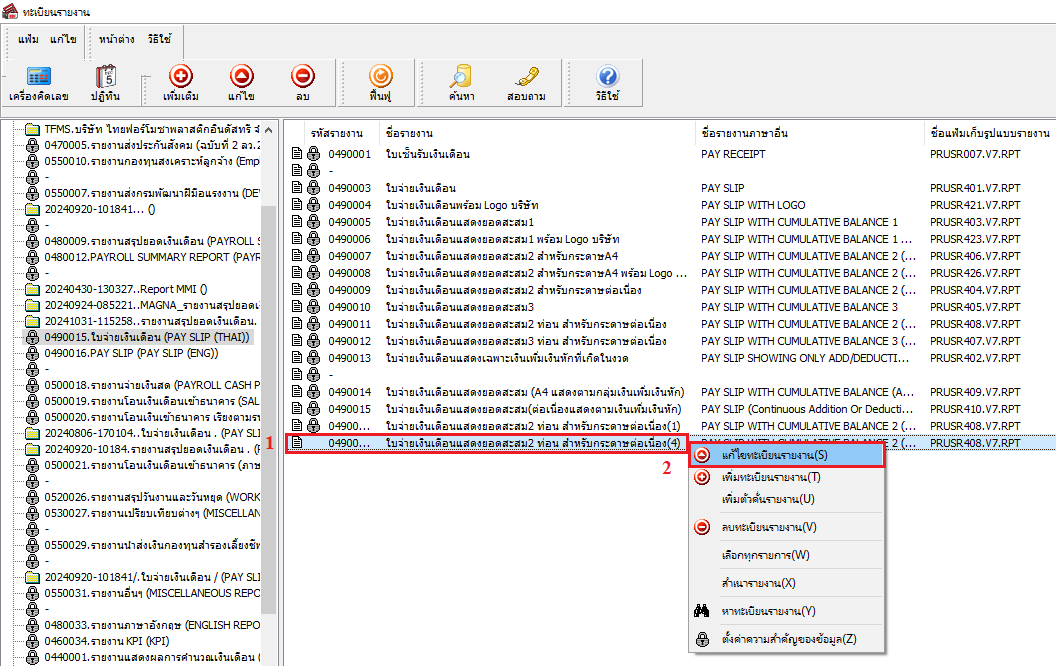
3. จากนั้นทำการคลิกขวารายงานที่สำเนา > เลือกเมนูแก้ไขทะเบียนรายงาน หรือดับเบิ้ลคลิกรายงานที่สำเนา ดังภาพ
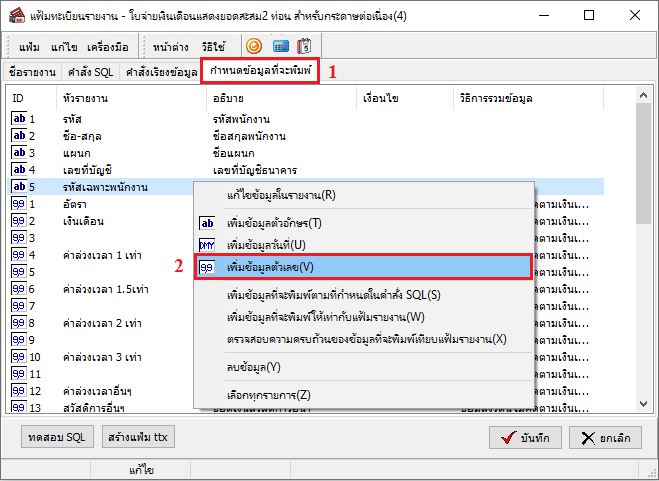
4. ระบบจะแสดงหน้าต่าง แฟ้มทะเบียนรายงาน ทำการเพิ่มข้อมูลทะเบียนรายงาน โดยไปที่แถบ กำหนดข้อมูลที่จะพิมพ์ > คลิกขวาพื้นที่ว่าง > เลือกเมนูเพิ่มข้อมูลตัวเลข ดังภาพ
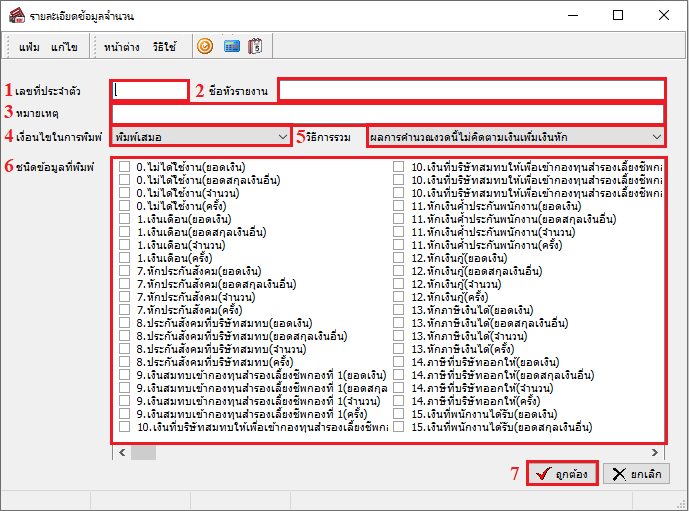
5. ระบบแสดงหน้าต่าง รายละเอียดข้อมูลจำนวน ทำการกรอกข้อมูลรายละเอียด ดังนี้
5.1 เลขที่ประจำตัว : กำหนดใส่เลขที่ประจำตัว โดยเลขนี้ห้ามซ้ำกับเลข ID ชนิดของข้อมูลที่มีในหน้ากำหนดข้อมูลที่จะพิมพ์
5.2 ชื่อหัวรายงาน : กำหนดใส่ชื่อหัวข้อรายงานที่ต้องการแสดง
5.3 หมายเหตุ : กำหนดใส่คำอธิบายเพิ่มเติม
5.4 เงื่อนไขในการพิมพ์ : เลือกข้อกำหนดเงื่อนไขในการพิมพ์
5.5 วิธีการรวม : เลือกข้อกำหนดเงื่อนไขในการคำนวณเงินเดือน
5.6 ชนิดข้อมูลที่จะพิมพ์ : ทำการติ๊กถูกเลือกข้อมูลตัวเลขที่ต้องการแสดง
5.7 ตรวจสอบข้อมูล และคลิกปุ่ม “ถูกต้อง”
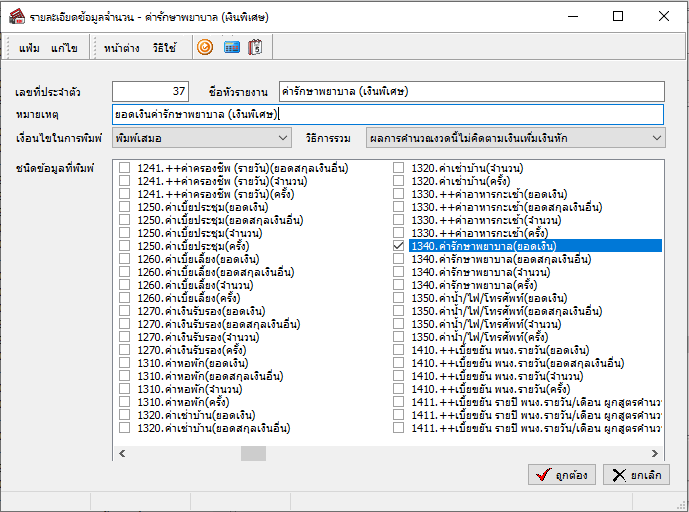
ตัวอย่าง การกรอกข้อมูลหน้ารายละเอียดข้อมูลจำนวน
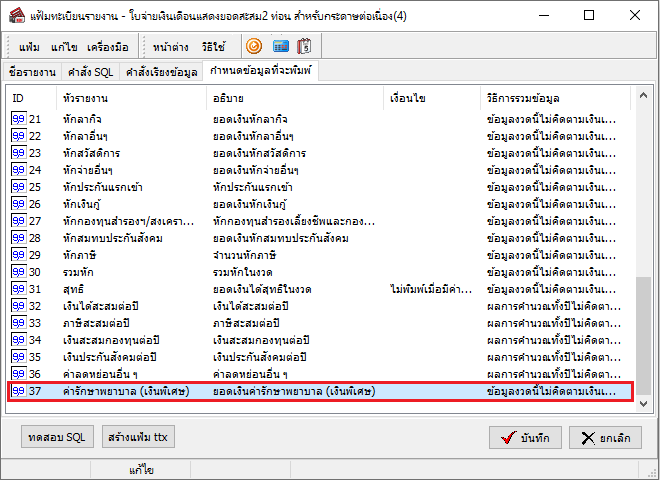
6. เมื่อเพิ่มข้อมูลเรียบร้อยแล้ว ระบบจะแสดงข้อมูลที่เพิ่ม ดังภาพ
7. หากต้องการเปลี่ยน หรือแก้ไขชื่อรายงาน สามารถแก้ไขได้โดยไปที่แถบเมนู “ชื่อรายงาน” เช่นตัวอย่างดังภาพ
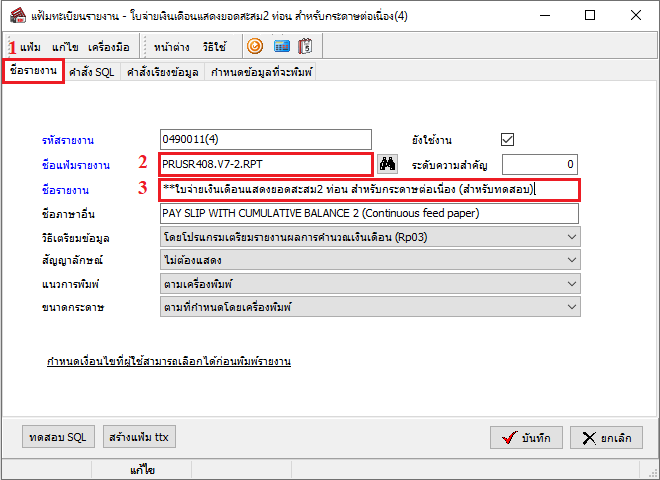
8. จากนั้นทำการสร้างแฟ้ม .ttx เพื่อนำไฟล์ไป convert รายงาน เนื่องจากไฟล์รายงาน .rpt ไม่มีข้อมูลสำหรับ ID ที่เพิ่มหรือสร้างขึ้นใหม่ และทำการคลิกปุ่ม “บันทึก”
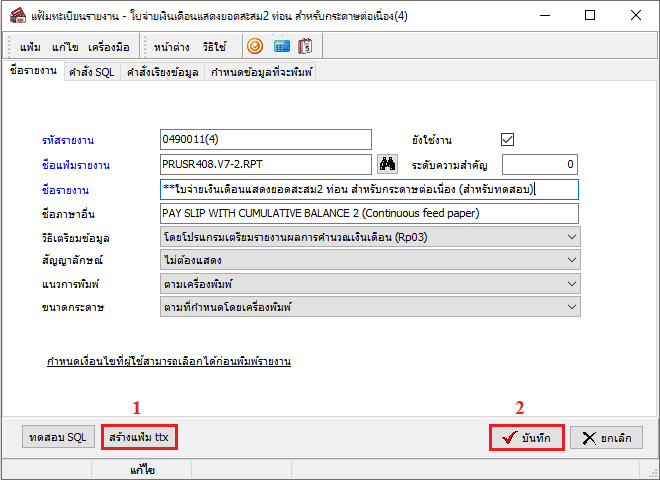
9. เปิดโฟลเดอร์ และไปที่ตำแหน่งที่ติดตั้งโปรแกรม Bplus HRM เพื่อ Convert รายงาน เช่น
- ติดตั้งโปรแกรม 32 bit : C:/Program Files (x86)/EBP/BplusHrm v7.4/Report/User/
- ติดตั้งโปรแกรม 64 bit : C:/Program Files/EBP/BplusHrm v7.4/Report/User/
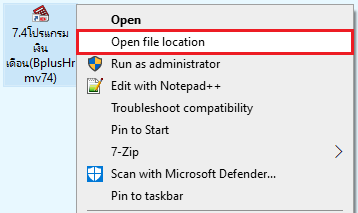
9.1 ทำการคลิกขวาที่โปรแกรม Shortcut หน้าจอ > เลือกเมนู Open file location
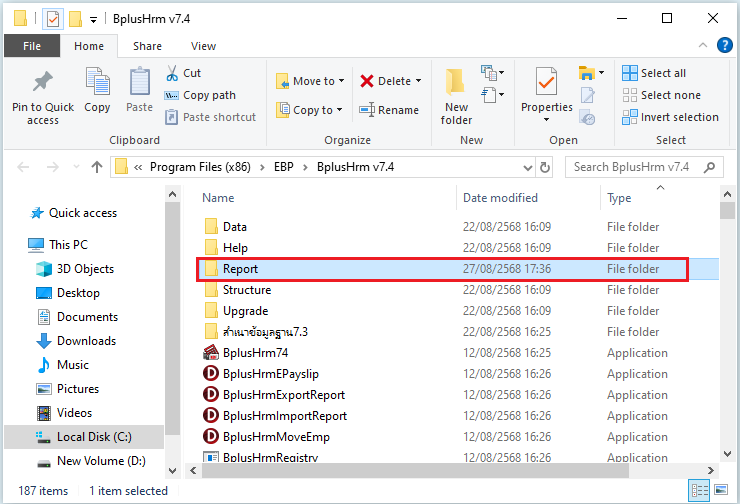
9.2 ระบบจะแสดงโฟลเดอร์ที่เก็บแฟ้มรายงานที่ติดตั้งโปรแกรม Business plus HRM หรือโปรแกรมเงินเดือน จากนั้นดับเบิ้ลคลิกที่โฟลเดอร์ Report ดังภาพ
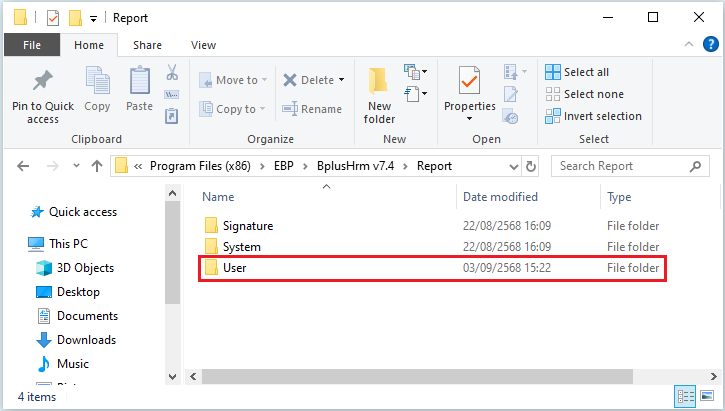
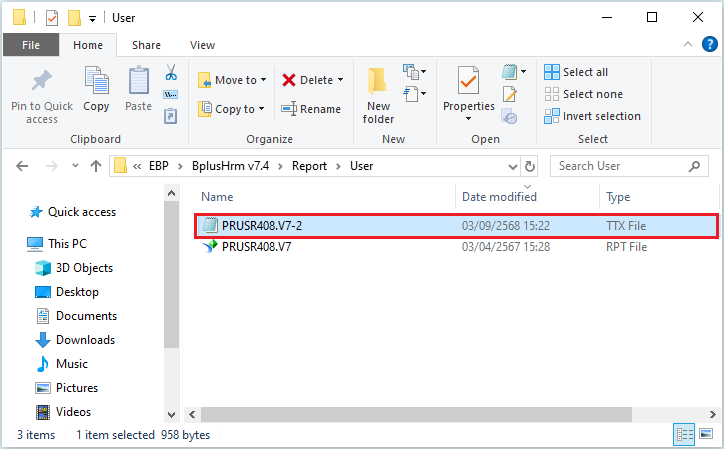
9.3 ดับเบิ้ลคลิกที่โฟลเดอร์ User ดังภาพ
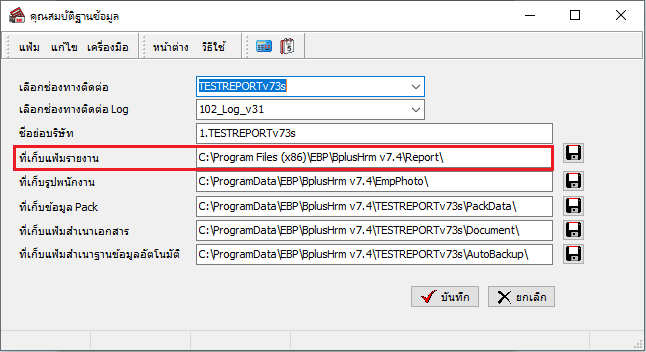
หรือสามารถตรวจสอบตำแหน่งที่เก็บแฟ้มรายงานได้ดังนี้
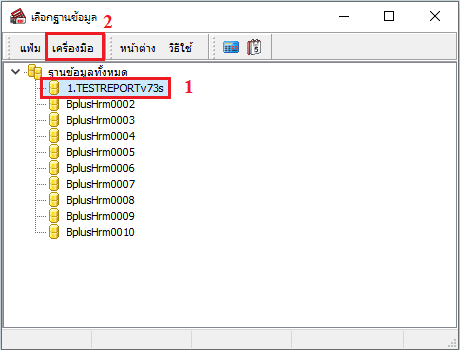
1) เปิดโปรแกรม Business plus HRM คลิกเลือกฐานข้อมูล > เลือกแถบเมนู “เครื่องมือ” ดังภาพ
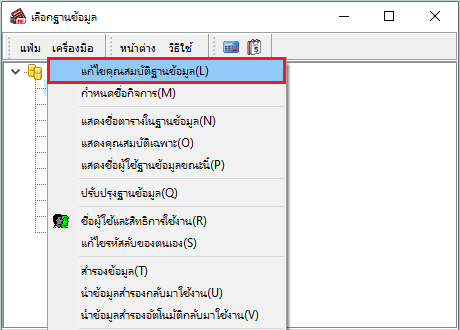
2) เลือกเมนู “แก้ไขคุณสมบัติฐานข้อมูล”
3) ระบบแสดงหน้าต่าง แก้ไขคุณสมบัติฐานข้อมูล
10.เปิดไฟล์นามสกุล .ttx
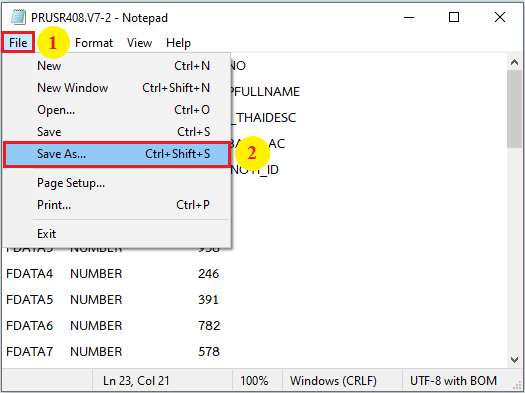
11.ไปที่แถบเมนู File > เลือกเมนู Save As… ตามลำดับ
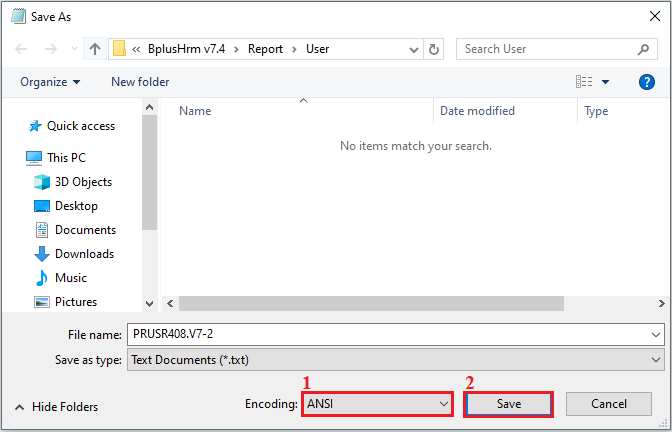
12.ทำการเลือก Encoding เป็น “ANSI” เพื่อป้องกันปัญหาฟิลด์แสดงข้อมูลไม่ถูกต้อง จากนั้นคลิกปุ่ม Save เพื่อบันทึก และกดปิดหน้าต่างไฟล์นามสกุล .ttx
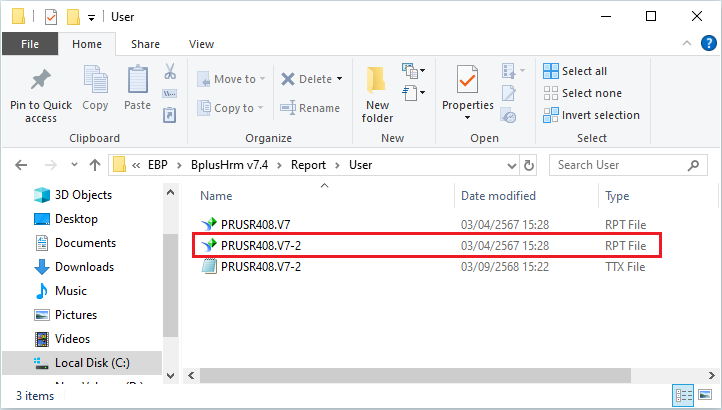
13.ทำการสำเนาไฟล์รายงาน .rpt และเปลี่ยนชื่อไฟล์ตามที่แก้ไขในหน้าแฟ้มทะเบียนรายงาน เช่น PRUSR408.V7 เป็น PRUSR408.V7-2 เป็นต้น
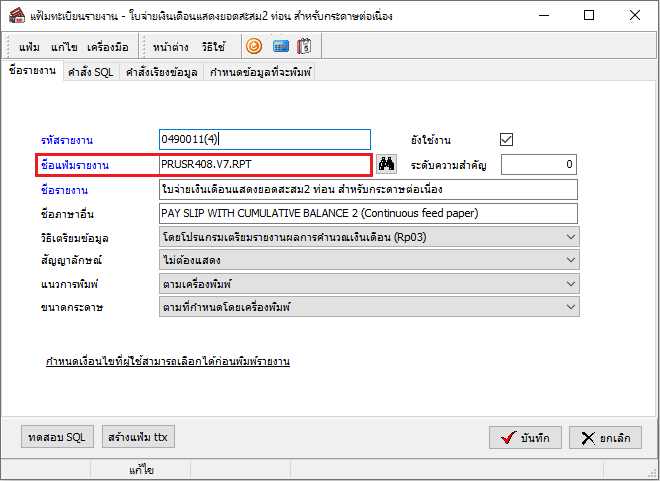
ตรวจสอบชื่อไฟล์รายงาน .rpt ก่อนการแก้ไขได้ที่หน้าแฟ้มลงทะเบียนรายงาน
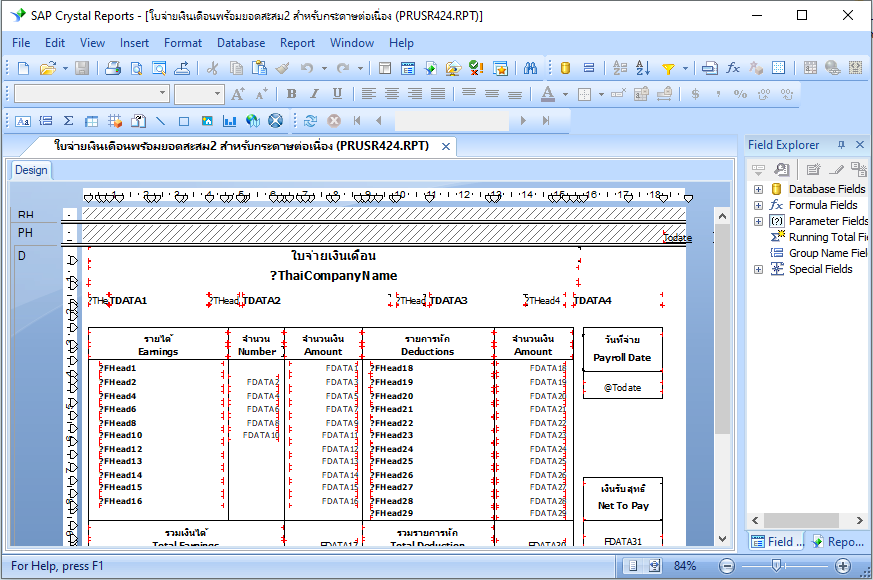
14.เปิดไฟล์รายงาน .rpt ด้วยโปรแกรม SAP Crystal Reports 2016/2020 โดยดับเบิ้ลคลิกไฟล์รายงาน .rpt ที่สำเนาไว้ เพื่อ convert หรือแก้ไขรายงาน โปรแกรมจะแสดงหน้าดังภาพ
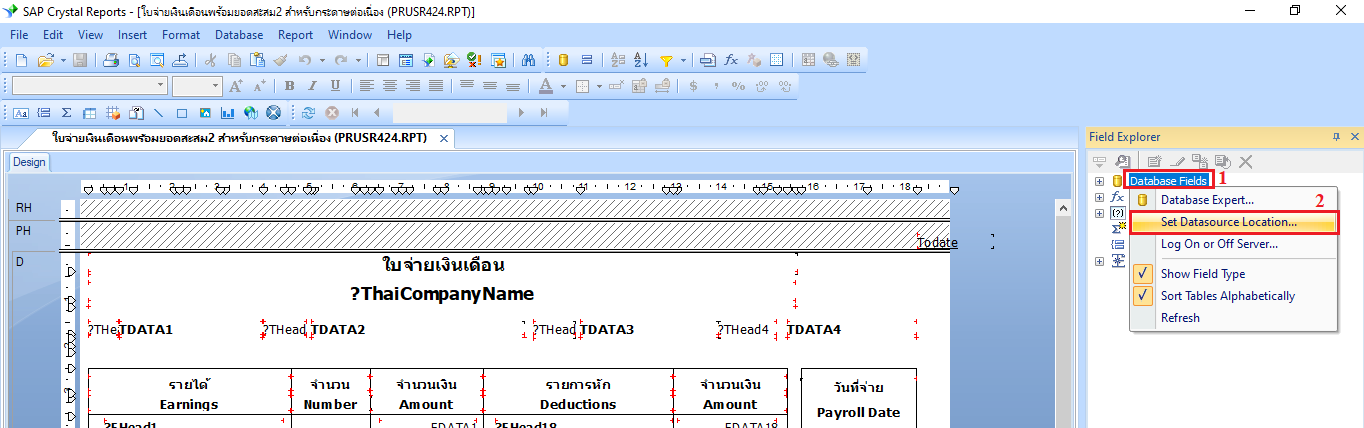
15.ไปที่ Field Explorer > คลิกขวาที่ Database Fields > เลือกเมนู Set Datasource Location…
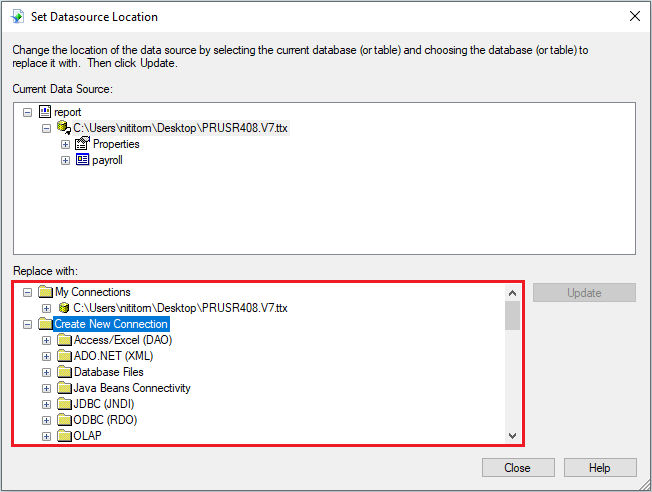
16.โปรแกรมจะแสดงหน้าต่าง Set Datasource Location ทำการเลือกข้อมูลในส่วนของ Replace with: ดังนี้ เลือก Create New Connection > More Data Sources > ดับเบิ้ลคลิกที่ Field Definitions Only
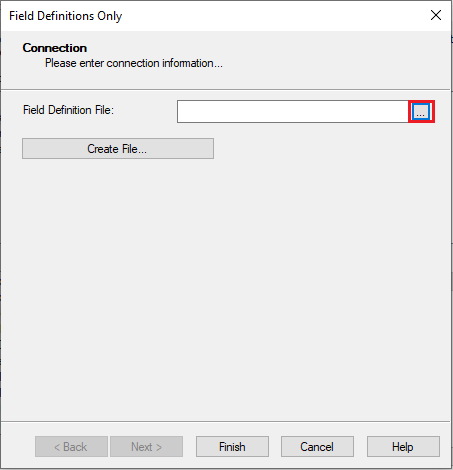
17.กดที่ไอคอน “...” เพื่อหาไฟล์นามสกุล .ttx
18.จะปรากฏหน้าต่าง Open ทำการเลือกไฟล์ .ttx ชื่อที่ทำการสร้างไว้ ดังภาพ
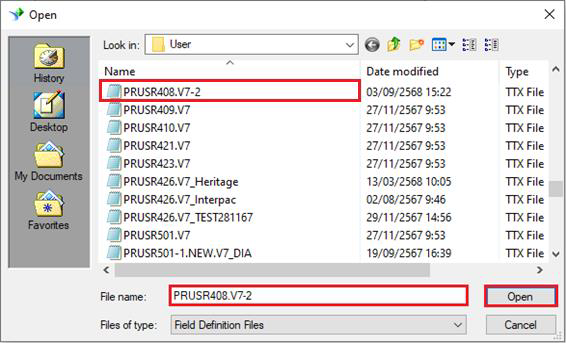
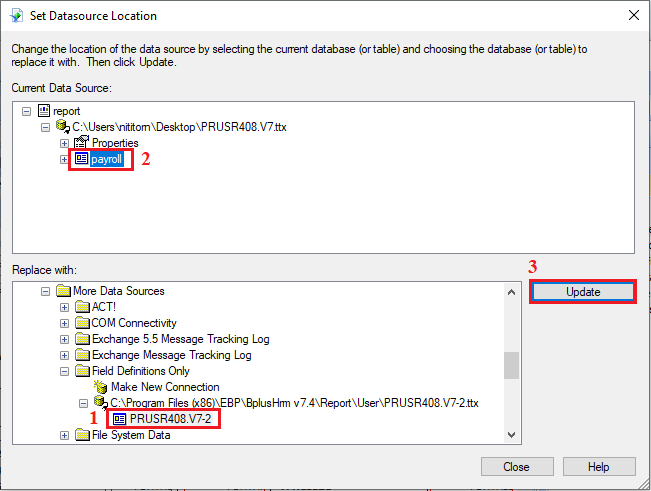
19.เมื่อเลือกข้อมูลไฟล์นามสกุล .ttx เรียบร้อยแล้ว กดเลือกข้อมูลที่ต้องการอัปเดต และคลิกปุ่ม Update เพื่อทำการยืนยันการ convert รายงาน เสร็จแล้วคลิกปุ่ม Close
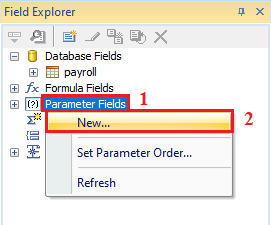
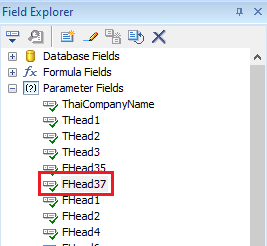
20.จากนั้นไปที่แถบขวามือ Field Explorer > คลิกขวาที่ Parameter Fields > เลือก “New…”
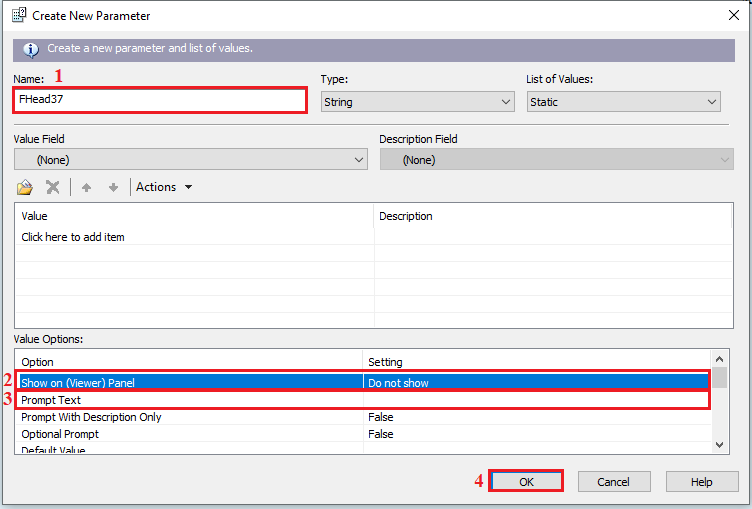
21.โปรแกรมจะแสดงหน้าต่าง Create New Parameter ทำการกรอกข้อมูลดังนี้
21.1 Name : ตั้งชื่อ Parameter ใส่ข้อความ FHead (เลข ID หรือเลขที่ประจำตัวที่สร้าง) เช่น FHead37
21.2 Show on (Viewer) Panel : เลือกเป็น Do not show ไม่ต้องแสดงในหน้าการพิมพ์รายงาน
21.3 Prompt Test : ลบข้อความให้เป็นค่าว่าง เนื่องจากไม่ได้นำข้อความแสดงในหน้าการพิมพ์
21.4 คลิกปุ่ม OK เพื่อบันทึกการสร้าง Parameter
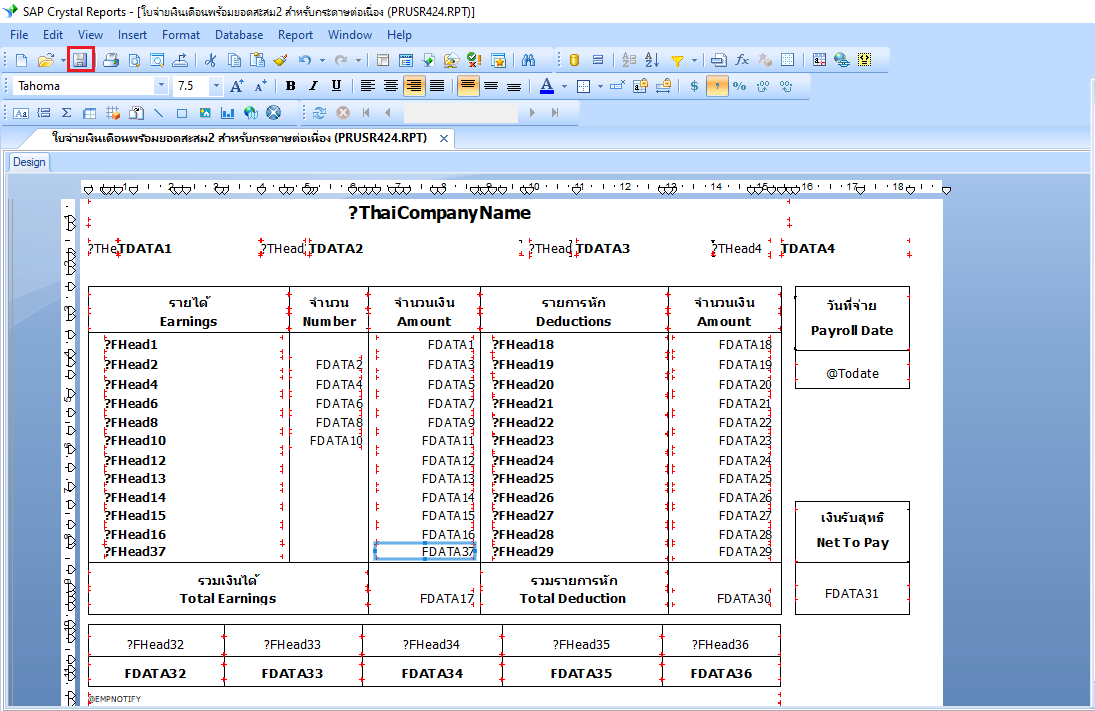
22.นำฟิลด์ Parameter Fields ที่สร้างชื่อ “FHead37” ไปวางในส่วนคอลัมน์รายได้ พร้อมตั้งค่าฟอนต์เป็น Tahoma ขนาดฟอนต์เป็น 7.5 ตัวอักษรหนา ตามรูปแบบของรายงานมาตรฐานที่กำหนด ดังภาพ
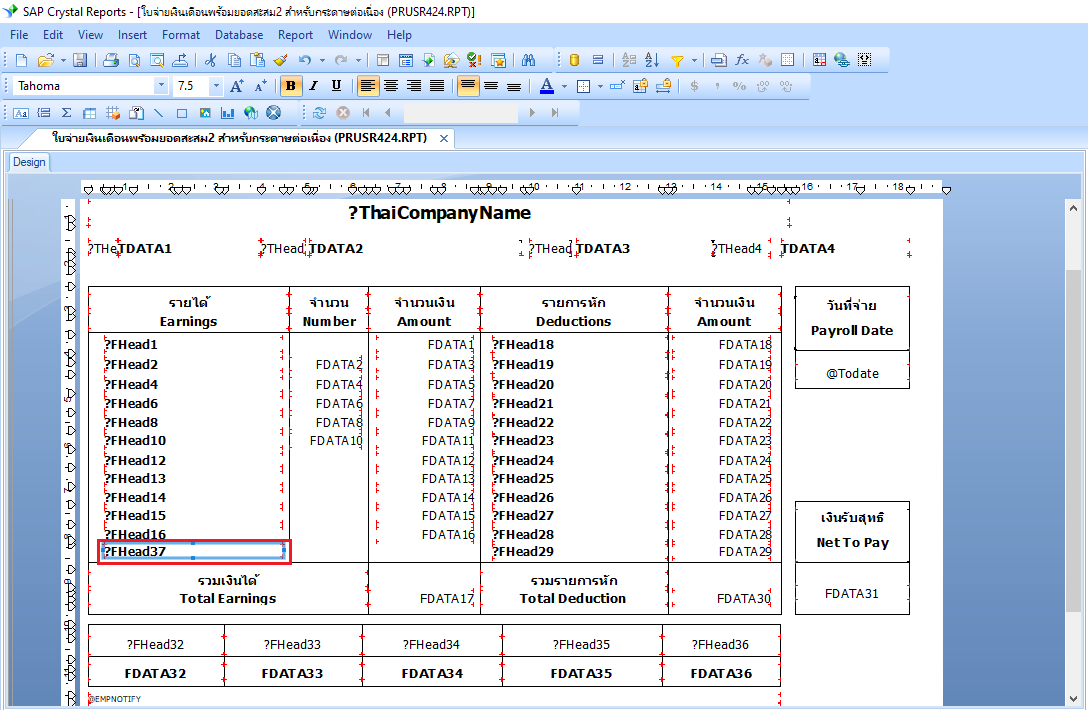
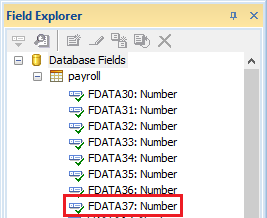
23.นำฟิลด์ Database Fields > payroll > ชื่อ “FDATA37” ไปวางในส่วนคอลัมน์จำนวนเงินในส่วนของรายได้ พร้อมตั้งค่าฟอนต์เป็น Tahoma ขนาดฟอนต์เป็น 7.5 ตามรูปแบบของรายงานมาตรฐานที่กำหนด ดังภาพ
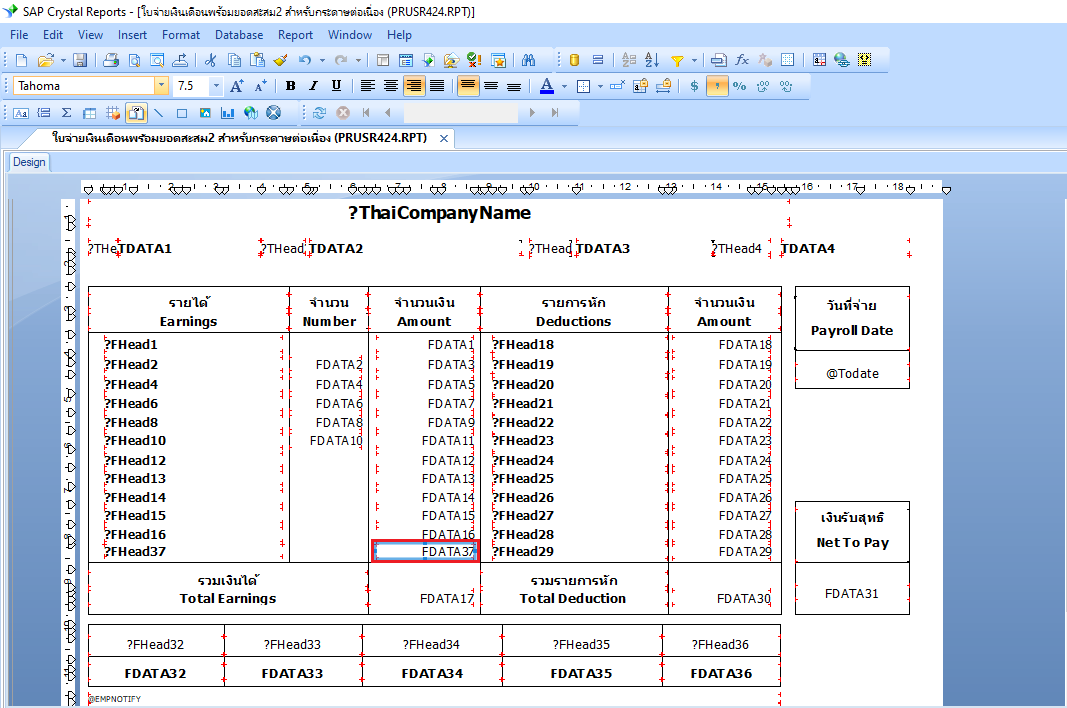
24.เมื่อเพิ่มฟิลด์ของ Parameter และฟิลด์ของ Database ในรายงานไฟล์ .rpt เรียบร้อยแล้ว คลิกปุ่ม หรือ กดปุ่ม Ctrl + S เพื่อทำบันทึก
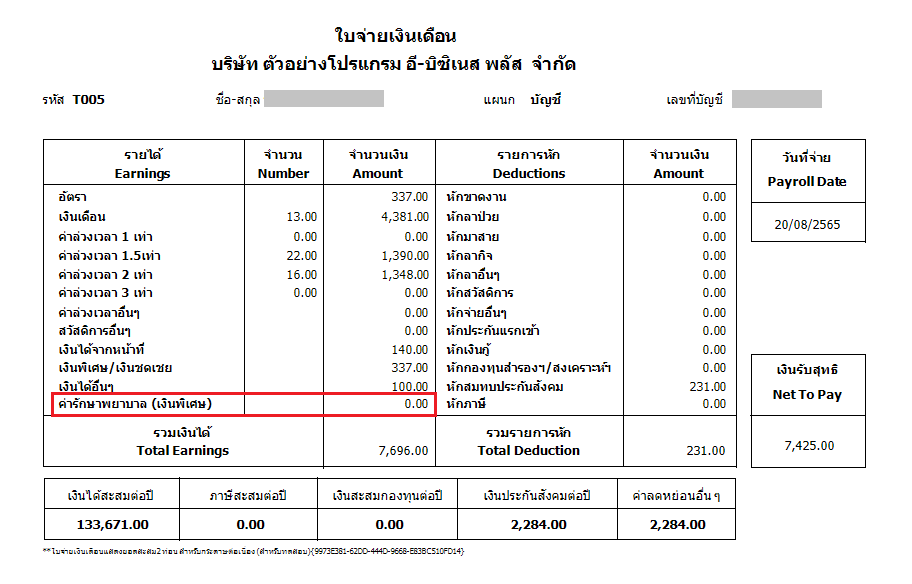
25.เปิดโปรแกรม และเรียกรายงานที่เพิ่มฟิลด์ข้อมูลทะเบียนรายงาน ซึ่งรายงานจะแสดงดังภาพ
คู่มือการแก้ไข
