Disk Transfer เตรียมข้อมูล ภ.ง.ด.1, ภ.ง.ด.1ก ,ภ.ง.ด.91, ภ.ง.ด.3 ในรูปแบบของสื่อคอมพิวเตอร์

ช่วยในการเตรียมข้อมูลและจัดส่ง ภ.ง.ด1, ภ.ง.ด.1ก, ภ.ง.ด.91, ภ.ง.ด.3 ในรูปแบบของสื่อคอมพิวเตอร์และรองรับการส่งข้อมูลผ่าน Internet ให้กรมสรรพากรและสถาบันการเงินที่ดูแลกองทุนสำรองเลี้ยงชีพ ลดเวลาเดินทาง ประหยัดค่าใช้จ่ายในการจัดส่ง

  • ง่าย สะดวก รวดเร็ว ประหยัดเวลาในการเดินทาง ด้วยการเตรียมไฟล์ส่ง ภ.ง.ด.1,ภ.ง.ด.1ก, ภ.ง.ด.91 และ ภ.ง.ด.3 ผ่านอินเตอร์เน็ตให้กรมสรรพากร 


  • จัดส่งยอดเงินสะสมเข้ากองทุนสำรองเสี้ยงชีพ (Provident Fund) ให้กองทุนต่างๆ ในรูปแบบไฟล์ตามมาตรฐานแต่ละกองทุน เช่น
 
  • บริษัท หลักทรัพย์จัดการกองทุนรวม บัวหลวง จำกัด
  • บริษัท หลักทรัพย์จัดการกองทุน กรุงศรี จำกัด
  • บริษัท หลักทรัพย์จัดการกองทุน กสิกรไทย จำกัด
  • กองทุนสำรองเลี้ยงชีพ ธนาคารทหารไทย จำกัด
  • บริหารกองทุนสำรองเลี้ยงชีพไทยธนาคาร
  • กองทุนเปิดไทยพาณิชย์ตราสารคืนกำไร
  • บริษัทหลักทรัพย์จัดการกองทุน ยูโอบี (ประเทศไทย) จำกัด
  • เงินทุนหลักทรัพย์ ธนาคารทิสโก้
  • กองทุนสำรองเลี้ยงชีพ ธนาคารธนชาต
  • บริษัทหลักทรัพย์จัดการกองทุน ฟินันซ่า จำกัด
  • กองทุนบริษัท ศูนย์รับฝากหลักทรัพย์ (ประเทศไทย) จำกัด
  • บริษัทหลักทรัพย์จัดการกองทุน เอ็มเอฟซี จำกัด (มหาชน)
  • บริษัท เงินทุนกรุงเทพธนาทร จำกัด (มหาชน) (BFIT)
  • กองทุนสำรองเลี้ยงชีพ เอไอเอมั่นคง
  • เป็นต้น


  • ตรวจสอบ ทบทวน ควบคุมกันการผิดพลาดได้

VDO แนะนำระบบ DK : Disk Transfer


1. การตั้งค่าพื้นฐานของพนักงานก่อนเตรียมดิสก์

  • ระบุข้อมูลเลขที่บัตรประชาชนในประวัติพนักงาน 


  • คำนวณเงินเดือนของพนักงานให้เรียบร้อยก่อน 


2. ขั้นตอนการเตรียมดิสก์

ภายหลังจากการคำนวณเงินเดือนและตรวจสอบรายงานต่างๆ ถูกต้องแล้ว หากต้องการส่งยอดเงินได้และเงินภาษี ภงด.1 ผ่านช่องทาง Online ของสรรพากร แนะนำให้ดำเนินการตามขั้นตอน ดังนี้


คำอธิบาย

  • เดือนและปีภาษี คือ เดือนและปีที่ต้องการนำส่งภาษี เช่น ต้องการนำส่งภาษีเดือน 01 ปี 2566 ให้บันทึกเป็น 01/2566 เป็นต้น
  • วันที่จ่ายเงินได้ คือ วันที่จ่ายเงินได้ ซึ่งเป็นวันใดก็ได้ แต่ห้ามเกินวันที่สิ้นเดือน เช่น ข้อมูลเดือน 01 จ่ายเงินได้ วันที่ 01/02/2566 ดังนั้นการเตรียมดิสก์ระบุเป็น 31/01/2566 เป็นต้น
  • เลือกเฉพาะข้อมูลสาขา คือ กรณีที่บริษัทมีหลายสาขา สามารถเลือกแยกส่งสาขาได้
  • นำส่งพนักงานที่ไม่มีภาษี คือ กรณีที่บริษัทมีพนักงานกลุ่มที่มีเงินได้ไม่ถึงฐานในการคิดภาษีต้องการนำส่งหรือไม่ ทำเครื่องหมายถูก กรณีต้องการนำส่งด้วย


  • เมื่อทำการบันทึกรายละเอียดเรียบร้อย 


  • เมื่อทำการ Save จะได้ File PND1.TXT


ขั้นตอนการโอนย้ายข้อมูลผ่านโปรแกรม RD Prep ของสรรพากร

หลังจากทำการเตรียมดิสก์จากโปรแกรมเงินเดือนเรียบร้อยแล้ว ระบบจะทำการ Save File ให้ชื่อว่า PND1.TXT ให้นำไป Upload เข้าโปรแกรมของสรรพากรอีกครั้ง โดยตรวจสอบขั้นตอนดังนี้

  • ทำการติดตั้งโปรแกรม RDPrep ของกรมสรรพากรลงในเครื่องคอมพิวเตอร์

  • เปิดโปรแกรม RDPrep กรมสรรพากร - ให้กดเมนูโอนย้ายข้อมูล ดังรูป >>

  • กด ภงด.1 ดังรูป >>


1. หน้าหลัก : กำหนดข้อมูลของบริษัทเพื่อทำการ Upload


2. กำหนดตำแหน่งข้อมูล : กำหนดตำแหน่งข้อมูลของพนักงานเพื่อทำการ Upload 

3. ผลการโอนย้าย : โปรแกรม RD Prep จะแสดงหน้าจอผลการ โอนย้าย ดังรูป

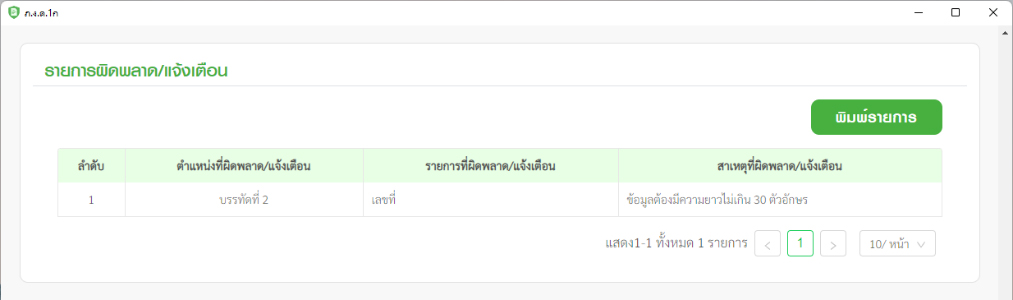
หมายเหตุ : หากระบบแจ้งรายการผิดพลาด/แจ้งเตือน แนะนำให้ตรวจสอบก่อน แล้วทำการแก้ไขใน File ตามที่ระบบแจ้งและเมื่อแก้ไขเสร็จแล้ว ให้ทำการ Upload File ใหม่อีกครั้ง

ตามตัวอย่าง : ระบบแจ้งว่า ข้อมูลเลขที่ จะต้องมีความยาวไม่เกิน 30 ตัวอักษร แนะนำให้ทำการแก้ไขข้อมูลประวัติพนักงานในโปรแกรมเงินเดือน โดยลบข้อมูลในช่องเลขที่ แล้วทำกำรเตรียมดิสก์ใหม่ และ Upload File เขำระบบอีกครั้ง
4. สรุปรายการภาษี : โปรแกรมจะแสดงรายละเอียดของข้อมูลแบบยื่นรายการภาษีเงินได้บุคคลธรรมดา ภ.ง.ด.1 ดังรูป


คำอธิบาย

1. โปรแกรมจะทำการคำนวณ สรุปรายการภาษีที่นำส่งมาแสดงให้โดยอัตโนมัติ โดยมีข้อมูลดังนี้

  • ประเภทสาขา
  • สาขาที่
  • ลำดับการยื่นแบบ
  • เดือน/ปี ภาษี
  • ภาษีที่นำส่งทั้งสิ้น

2. ผู้ใช้งานสามารถพิมพ์ใบแนบที่บันทึกลงโปรแกรมได้ โดยกดปุ่ม พิมพ์ใบแนบ

3. ผู้ใช้งานสามารถพิมพ์แบบได้ โดยกดปุ่ม พิมพ์แบบ

4. กรณีที่ผู้ใช้งานยังบันทึกข้อมูลใบแนบไม่ครบถ้วนและต้องการบันทึกข้อมูลใบแนบเบื้องต้นไว้ก่อน ให้กดปุ่ม บันทึกข้อมูลแบบ

5.กรณีที่ผู้ใช้งานบันทึกข้อมูลใบแนบครบถ้วนแล้ว และต้องการสร้างไฟล์ข้อมูล ให้กดปุ่ม บันทึกและสร้างไฟล์ข้อมูล

ข้อควรทราบ

1. หลังจากที่กดบันทึกและสร้างไฟล์ข้อมูลแล้ว โปรแกรมจะแจ้งว่า บันทึกข้อมูลเรียบร้อยแล้ว พร้อมกับให้ ผู้ใช้งาน ทำการเลือก Path ที่จะเก็บไฟล์ที่ผ่านการ โอนย้ายแล้ว เพื่อนำไฟล์ดังกล่าวไปใช้ในการแนบส่งข้อมูลเงินได้ที่หน้า WebSite ของสรรพากรอีกครั้ง

2. การเตรียมดิสก์ส่ง ภง.ด.1 จากโปรแกรมเงินเดือน ในช่องวันที่จ่ายเงินได้ ต้องเป็นวันที่ที่อยู่ภายในเดือนภาษีนั้น เช่น ถ้าต้องการนำส่ง ก.ง.ด.1 ของเดือนสิงหาคม วันที่จ่ายเงินได้ต้องระบุไม่เกินวันที่ 31 สิงหาคม เป็นต้น


1. ทำการเตรียมดิสก์นำส่ง ภงด.1ก


คำอธิบาย

  • ปีภาษี คือ ปีที่ต้องการนำส่งภาษี เช่น ต้องการนำส่งภาษีปี 2566 ให้ใส่เป็น 2566 เป็นต้น
  • วันที่จ่ายเงินได้ คือ วันที่จ่ายเงินได้ ซึ่งเป็นวันไหนก็ได้ แต่ห้ามเกินวันที่สิ้นเดือน ธ.ค. ของปีนั้น เช่น ต้องการนำส่งเงินได้ปี 2566 ดังนั้น ช่องวันที่จ่ายเงินได้ให้วันที่ 31/12/2566 เป็นต้น


  • เลือกเฉพาะข้อมูลสาขา คือ หากส่งรวมทุกคนทั้งบริษัทให้เลือก รวมทุกสาขา กรอกรายละเอียดเรียบร้อยคลิก เลือกบันทึกไปยังแหล่งที่เก็บข้อมูล โปรแกรมจะขึ้นชื่อไฟล์มาให้บันทึก (ห้ามเปลี่ยน)


  • เมื่อทำการ Save จะได้ File PND1.TXT


ขั้นตอนการโอนย้าย ภงด.1ก ผ่านโปรแกรม RD Prep 

  • ทำการติดตั้งโปรแกรม RD Prep กรมสรรพากรลงในเครื่องคอมพิวเตอร์

  • เมื่อติดตั้งเรียบร้อยแล้ว ทำการเปิดโปรแกรม คลิกไอคอน โอนย้ายข้อมูล ตามรูป >>

  • เลือก ภงด.1ก ดังรูป 


1. หน้าหลัก : กำหนดข้อมูลของบริษัทเพื่อทำการ Upload


2. กำหนดตำแหน่งข้อมูล :

ให้ทำการดึงข้อมูลในคอลัมน์รายการ โดยคลิกรายการที่ต้องการค้างไว้จากฝั่งขวา แล้วลากมาวางในตารางฝั่งซ้าย


3. ผลการโอนย้าย : ระบบจะแสดงผลการโอนย้ายข้อมูลทั้งหมดของบริษัท พร้อมรายละเอียดของพนักงานแต่ละคน 


หมายเหตุ : หากระบบแจ้ง รายการผิดพลาด/แจ้งเตือน แนะนำให้ตรวจสอบก่อน แล้วทำการแก้ไขใน File ตามที่ระบบแจ้งและเมื่อแก้ไขเสร็จแล้ว ให้ทำการ Upload File ใหม่อีกครั้ง 

ตามตัวอย่าง : ระบบแจ้งว่า ข้อมูลเลขที่ จะต้องมีความยาวไม่เกิน 30 ตัวอักษร แนะนำให้ทำการแก้ไขข้อมูลประวัติพนักงานในโปรแกรมเงินเดือน โดยลบข้อมูลในช่องเลขที่ แล้วทำกำรเตรียมดิสก์ใหม่ และ Upload File เขำระบบอีกครั้ง 

สรุปรายการภาษีที่นำส่ง : หากข้อมูลถูกต้องเรียบร้อยแล้ว ระบบจะแสดงรายการสรุปแต่ละมาตรา หากตรวจสอบครบแล้ว คลิก ถัดไป
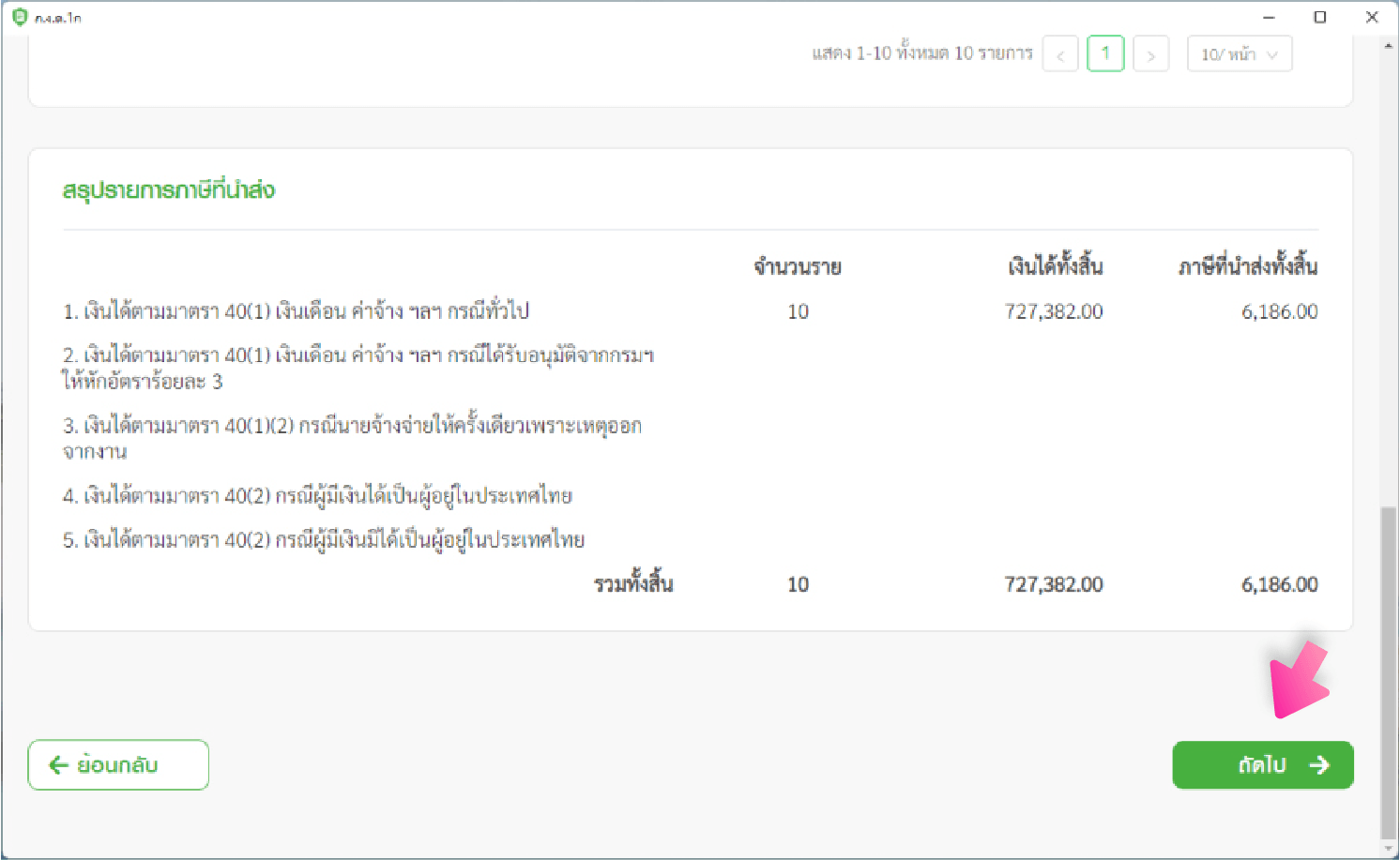
4. สรุปรายการภาษี : โปรแกรมจะแสดงรายละเอียดของข้อมูลแบบยื่นรายการภาษีเงินได้บุคคลธรรมดา ภ.ง.ด.1ก ดังรูป


คำอธิบาย

1. โปรแกรมจะทำการคำนวณ สรุปรายการภาษีที่นำส่งมาแสดงให้โดยอัตโนมัติ โดยมีข้อมูลดังนี้

  • ประเภทสาขา
  • สาขาที่
  • ลำดับการยื่นแบบ
  • เดือน/ปี ที่จ่ายเงิน
  • ภาษีที่นำส่งทั้งสิ้น

2. ผู้ใช้งานสามารถพิมพ์ใบแนบที่บันทึกลงโปรแกรมได้ โดยกดปุ่ม พิมพ์ใบแนบ

3. ผู้ใช้งานสามารถพิมพ์แบบได้ โดยกดปุ่ม พิมพ์แบบ

4. กรณีที่ผู้ใช้งานยังบันทึกข้อมูลใบแนบไม่ครบถ้วนและต้องการบันทึกข้อมูลใบแนบเบื้องต้นไว้ก่อน ให้กดปุ่ม บันทึกข้อมูลแบบ

5. กรณีที่ผู้ใช้งานบันทึกข้อมูลใบแนบครบถ้วนแล้ว และต้องการสร้างไฟล์ข้อมูล ให้กดปุ่ม บันทึกและสร้างไฟล์ข้อมูล

หมายเหตุ

หลังจากทำการสร้างไฟล์ข้อมูลเรียบร้อยแล้ว ให้ทำการนำ File โอนผ่าน Online ได้ทันที


ข่าวสาร