คำถาม:
ตั้งโปรโมชันนาทีทองแล้ว แต่ขายจริง POS ไม่ปรับราคา ต้องตรวจสอบอะไรบ้าง?
คำตอบ:
ให้ตรวจสอบ 4 จุดหลัก ได้แก่ (1) ช่วงเวลา (2) ตารางราคา (3) เงื่อนไขแคมเปญ (4) การตั้งค่า POS และ (5) การ Sync ข้อมูล หากจุดใดผิดจะทำให้โปรโมชั่นไม่ทำงาน
สาเหตุ:
- วันที่ / เวลาโปรโมชั่นไม่ตรง
- ตารางราคาขายไม่ตรงกับสินค้า
- เงื่อนไขแคมเปญจำกัด (สาขา / สมาชิก / เครื่อง)
- POS ยังไม่ได้เปิดใช้งานนาทีทอง
- POS ยังไม่ได้รับข้อมูลจาก ERP
ผลกระทบ:
- โปรโมชั่นไม่ทำงานตามแผน
- ราคาขายผิดพลาด
- ลูกค้าไม่ได้รับสิทธิ์
- เกิดข้อร้องเรียนหน้าร้าน
- กระทบภาพลักษณ์โปรโมชั่น
วิธีแก้ไข / วิธีปฏิบัติ:
🔹 1. ตรวจสอบช่วงเวลา
- วันที่เริ่ม–สิ้นสุดโปรโมชั่น
- ช่วงเวลานาทีทอง (เช่น 16:00–18:00)
- เวลาที่ POS ต้องตรงกับ Server
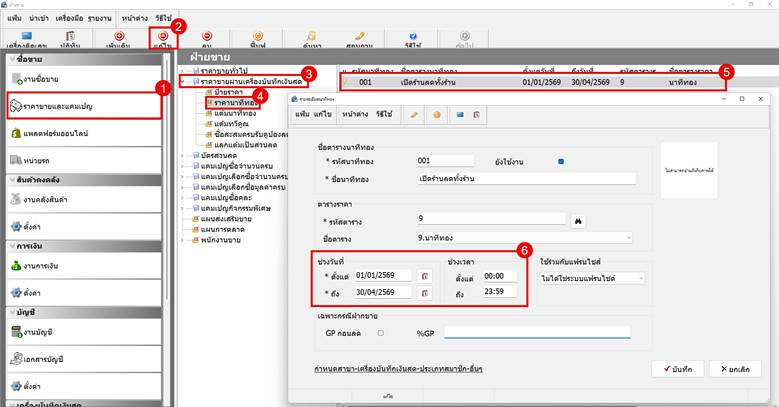

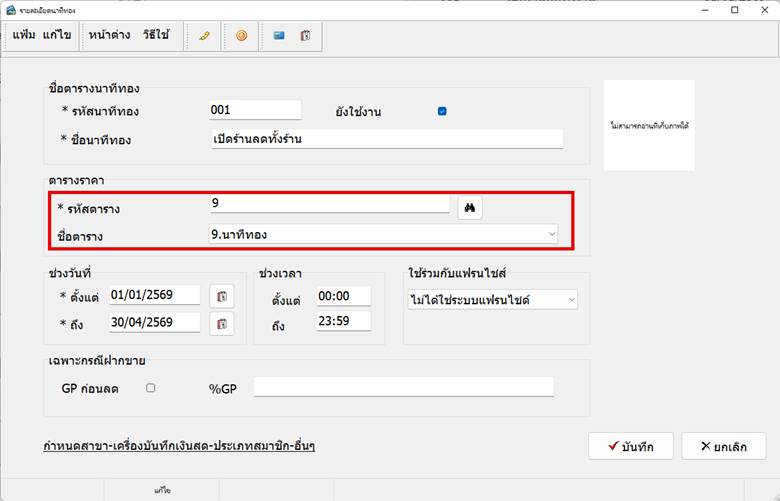
🔹 2. ตรวจสอบตารางราคาขาย
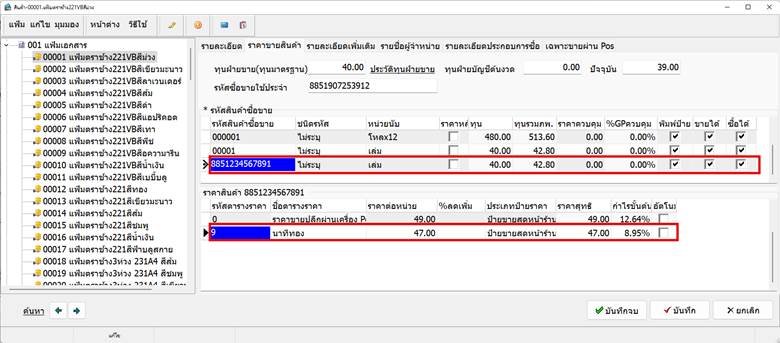
- ตารางราคานาทีทองต้องตรงกับ
→ ตารางราคาที่ผูกในแฟ้มสินค้า


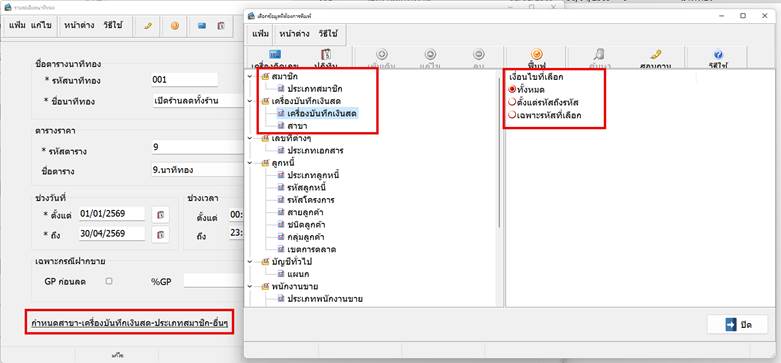
🔹 3. ตรวจสอบเงื่อนไขแคมเปญ
- จำกัดสมาชิกหรือไม่
- จำกัดสาขาหรือไม่
- จำกัดเครื่อง POS หรือไม่

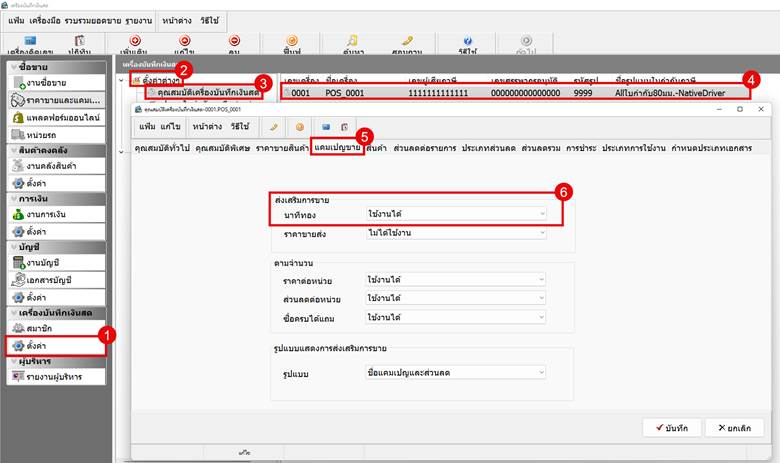
🔹 4. ตรวจสอบคุณสมบัติเครื่อง POS
- เมนู: คุณสมบัติเครื่องบันทึกเงินสด
- แถบ: แคมเปญขาย
- หัวข้อ: นาทีทอง → ต้องเป็น “ใช้งานได้”

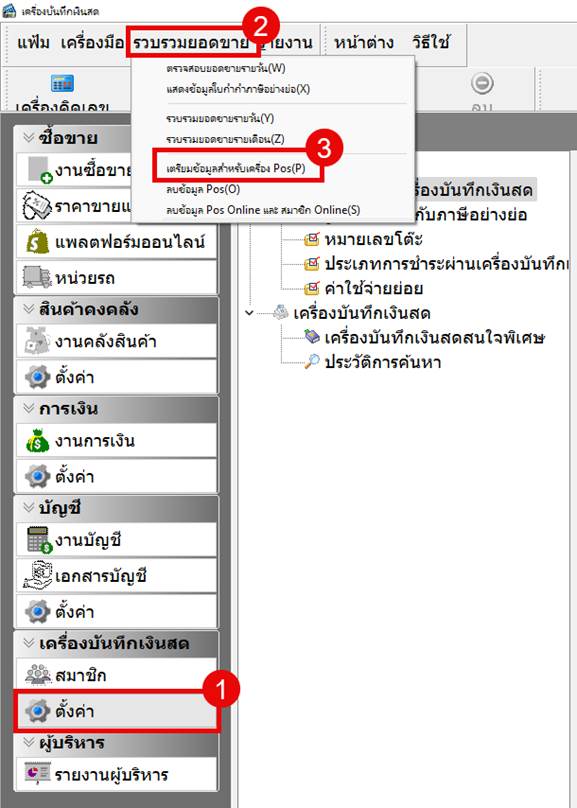
🔹 5. ส่งข้อมูลจาก ERP → POS
- ERP: เตรียมข้อมูลสำหรับเครื่อง POS
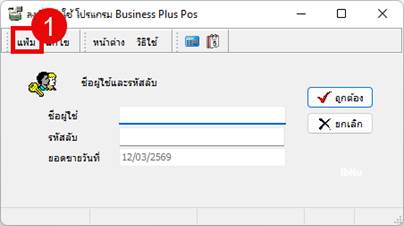
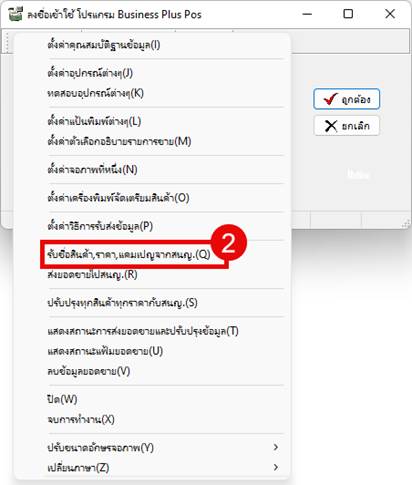
- POS: รับชื่อสินค้า ราคา แคมเปญ จาก สนญ.

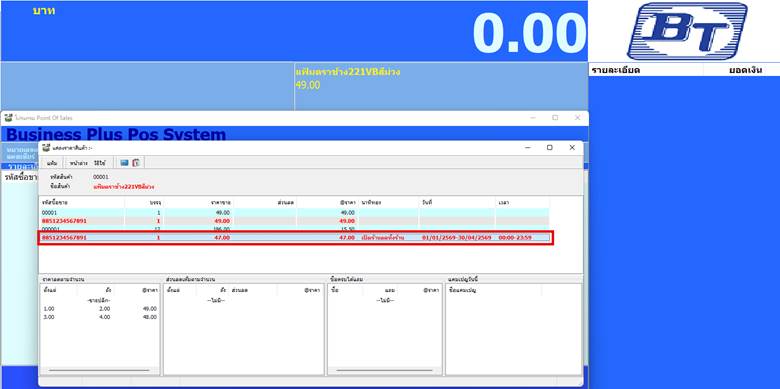
🔹 6. ทดสอบการทำงาน
- เข้า POS
- กด F6 (สอบถามราคา)
- ยิงสินค้า → ตรวจสอบราคานาทีทอง



ข้อแนะนำ:
- ใช้ Checklist นี้ก่อน Go-live ทุกโปรโมชั่น
- ตั้งชื่อแคมเปญให้ชัดเจน
- ทดสอบก่อนใช้งานจริงทุกครั้ง
- ตรวจสอบเวลาเครื่อง POS ทุกสาขา
ตัวอย่าง:
ตั้งนาทีทอง 17:00–18:00 แต่ POS เครื่องหนึ่งยังไม่ Sync ข้อมูล ทำให้ขายยังเป็นราคาปกติ เมื่อรับข้อมูลใหม่ โปรโมชั่นจึงทำงานถูกต้อง
ประโยชน์:
- แก้ปัญหาโปรโมชั่นไม่ทำงานได้รวดเร็ว
- ลดข้อผิดพลาดหน้าร้าน
- ทำให้โปรโมชั่นเป็นไปตามแผน
- เพิ่มความพึงพอใจของลูกค้า
- ช่วยทีมงานตรวจสอบได้เป็นระบบ
