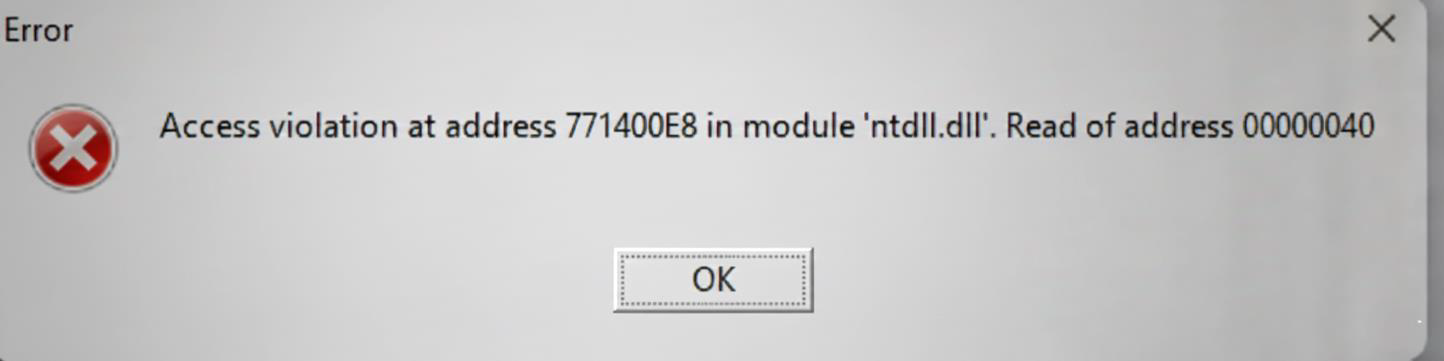
อธิบาย: พิมพ์ป้าย Barcode แล้วแสดง Error ดังภาพ
สาเหตุ: เกิดจาก Function Barcode แบบ Auto Detect ไม่สามารถประมวลผลข้อมูลที่ไม่ตรงกับเงื่อนไขได้ ส่งผลให้เกิดข้อผิดพลาดด้านการเข้าถึงหน่วยความจำ และ Windows แสดง error ผ่าน ntdll.dll
วิธีแก้ไข: ทำการแก้ไขคาสั่ง Function Barcode ตามขั้นตอนดังนี้
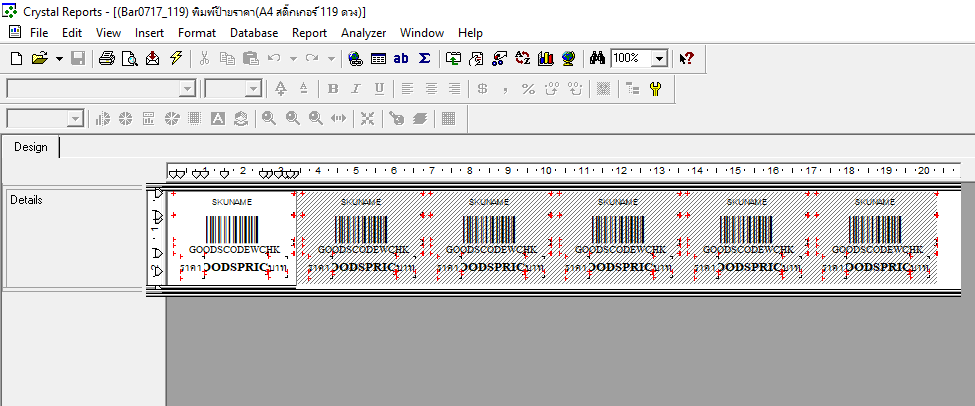
1. เปิดไฟล์นามสกุล .rpt ด้วยโปรแกรม SAP Crystal Report ดังภาพ
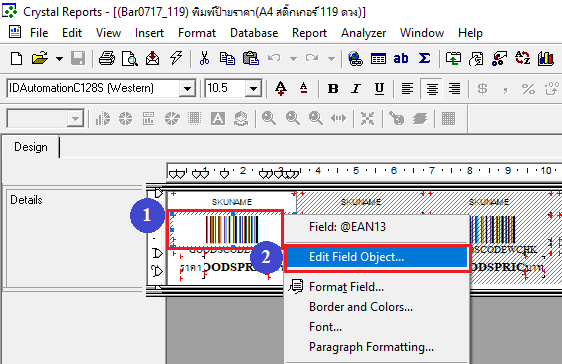
2. ทำการแก้ไขคำสั่ง โดยคลิกขวาที่ Barcode > เลือก “Edit field Object…” ดังภาพ
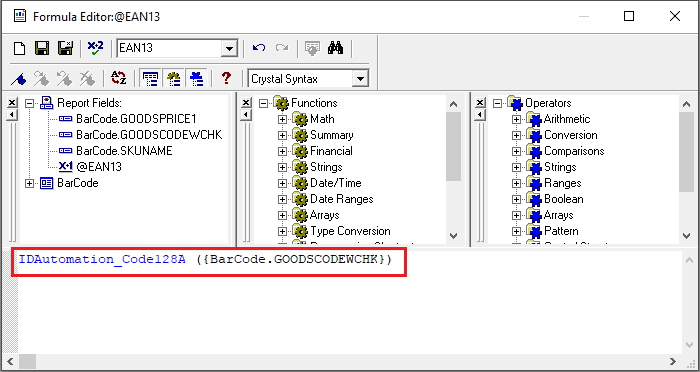
3. โปรแกรมจะแสดงหน้าต่าง Formula Editor:@EAN13 ให้ทำการแก้ไขคำสั่ง จาก “IDAutomation_Code128” เป็น “IDAutomation_Code128A” ดังภาพ
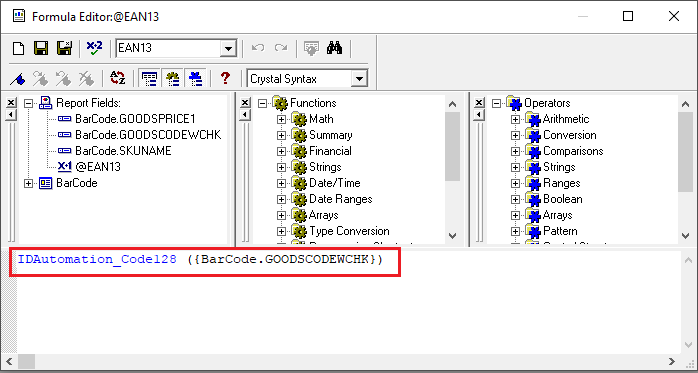
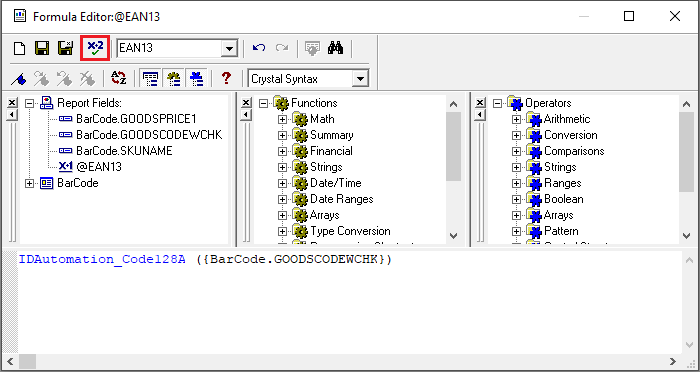
4. จากนั้นทำการคลิกปุ่มเครื่องหมาย  เพื่อตรวจสอบความถูกต้องของคำสั่ง
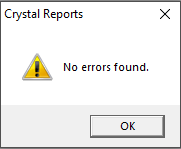
5. โปรแกรมจะแสดงหน้าต่าง Crystal Report แจ้งข้อความ “No errors found.” (ไม่พบข้อมูลที่ผิดปกติ) ทำการคลิกปุ่ม OK
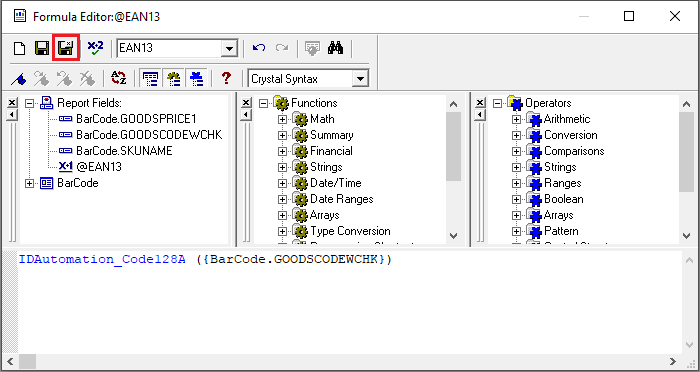
6. คลิกปุ่มรูปแผ่นดิสก์และเครื่องหมาย  กากบาท เพื่อบันทึก และปิดหน้าต่าง Formula Editor ที่แก้ไขคำสั่ง
7. คลิกปุ่มรูปแผ่นดิสก์  เพื่อบันทึกไฟล์ .rpt ที่แก้ไข
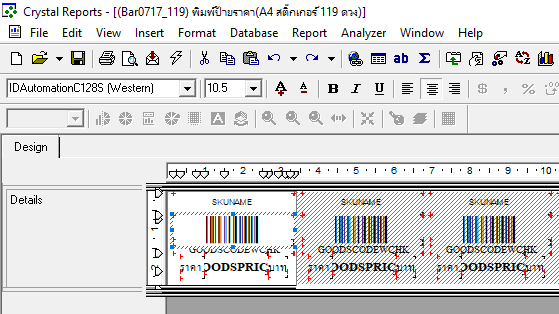
8. จากนั้นเปิดโปรแกรม และเรียกรายงานอีกครั้ง
คู่มือการแก้ไข
