คำถาม:
สามารถพิมพ์ฟอร์มหรือรายงานออกมาเป็นไฟล์ PDF ได้อย่างไร
สาเหตุ:
ผู้ใช้งานต้องการจัดเก็บหรือส่งต่อรายงานในรูปแบบไฟล์อิเล็กทรอนิกส์ (PDF) แทนการพิมพ์ออกกระดาษ แต่ไม่ทราบขั้นตอนการตั้งค่าเครื่องพิมพ์เพื่อบันทึกรายงานเป็นไฟล์ PDF
วัตถุประสงค์:
เพื่อให้ผู้ใช้งานสามารถพิมพ์รายงานหรือฟอร์มจากระบบออกมาเป็นไฟล์ PDF สำหรับการจัดเก็บหรือส่งต่อข้อมูลได้
เป้าหมาย:
ให้ผู้ใช้งานสามารถบันทึกรายงานจากหน้าจอ Preview เป็นไฟล์ PDF ได้อย่างถูกต้อง
ผลลัพธ์:
ผู้ใช้งานสามารถสร้างไฟล์รายงานในรูปแบบ PDF และบันทึกไฟล์ไว้ในตำแหน่งที่ต้องการในเครื่องคอมพิวเตอร์
แนวทางปฏิบัติ:
หมายเหตุ: หากในเครื่องไม่มีเครื่องพิมพ์ PDF จะต้องติดตั้งโปรแกรมสำหรับสร้างไฟล์ PDF ก่อน เช่น Microsoft Print to PDF หรือ PDFCreator
ขั้นตอนการพิมพ์รายงานเป็นไฟล์ PDF
- เลือกพิมพ์รายงานหรือฟอร์มที่ต้องการจากระบบ
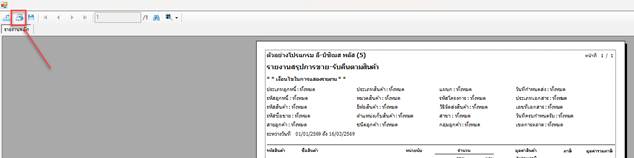
- เมื่อระบบแสดง หน้าจอ Preview รายงาน ให้กดปุ่ม เครื่องพิมพ์ (Print)
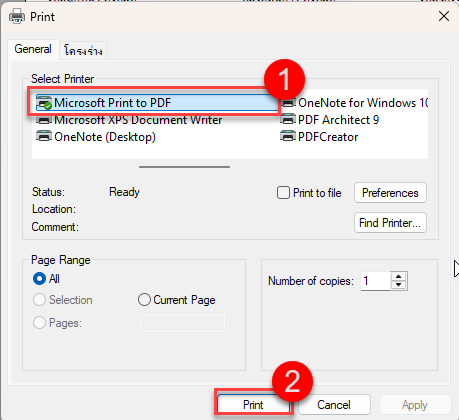
- ที่หน้าต่างเลือกเครื่องพิมพ์ ให้เลือกเครื่องพิมพ์ประเภท PDF เช่น
- Microsoft Print to PDF
- PDFCreator
- กดปุ่ม Print
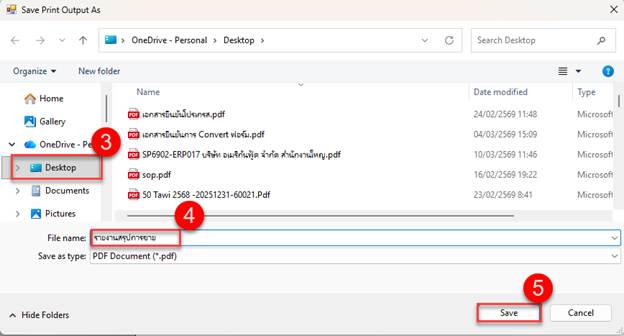
- ระบบจะแสดงหน้าต่างให้เลือกตำแหน่งจัดเก็บไฟล์
- ทำการ Browse เลือกโฟลเดอร์ ที่ต้องการบันทึกไฟล์
- กำหนด ชื่อไฟล์รายงาน
- กด Save
ประโยชน์ที่ได้รับ:
- ผู้ใช้งานสามารถจัดเก็บรายงานในรูปแบบดิจิทัลได้สะดวก
- ลดการใช้กระดาษและการพิมพ์เอกสาร
- สามารถส่งรายงานให้ผู้อื่นผ่านอีเมลหรือระบบออนไลน์ได้ง่าย
- ช่วยให้การจัดเก็บเอกสารเป็นระบบและค้นหาได้สะดวกในภายหลัง
