คำถาม:
สามารถดึงรายงาน Stock สินค้าเป็นราย Supplier ได้หรือไม่
สาเหตุ:
ผู้ใช้งานต้องการตรวจสอบจำนวนสินค้าคงเหลือในคลังสินค้าโดยแยกตามผู้จำหน่าย (Supplier) เพื่อใช้ในการวิเคราะห์การจัดซื้อ การบริหารสต็อก และการวางแผนสั่งซื้อสินค้าในอนาคต แต่ไม่พบตัวเลือกการแสดงผลโดยตรงตามผู้จำหน่ายในรายงาน
วัตถุประสงค์:
เพื่อให้ผู้ใช้งานสามารถตรวจสอบสินค้าคงเหลือในคลังสินค้าโดยแยกตามผู้จำหน่ายหลักที่กำหนดไว้ในแฟ้มสินค้าได้อย่างถูกต้อง
เป้าหมาย:
ให้ผู้ใช้งานสามารถสร้างรายงานสินค้าคงเหลือพร้อมทุน และกรองข้อมูลตามผู้จำหน่ายหลัก (เจ้าหนี้) ได้อย่างถูกต้องและครบถ้วน
ผลลัพธ์:
ผู้ใช้งานสามารถดูข้อมูลจำนวนสินค้าคงเหลือและต้นทุนสินค้า โดยแสดงผลตามผู้จำหน่ายหลักที่กำหนดในแฟ้มสินค้า ผ่านการตั้งค่าเงื่อนไขในรายงานสินค้าคงเหลือ
แนวทางปฏิบัติ:
เงื่อนไขสำคัญก่อนใช้งาน: ต้องมีการกำหนด ผู้จำหน่ายหลัก (Supplier หลัก) ไว้ในแฟ้มสินค้าเรียบร้อยแล้ว
ขั้นตอนการพิมพ์รายงาน
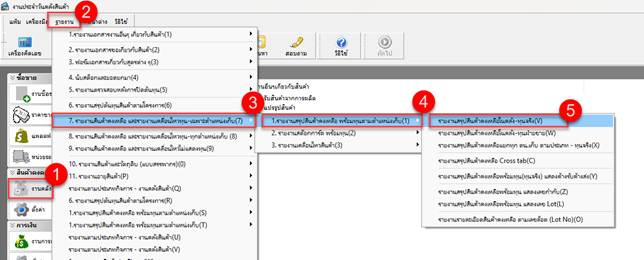
- ไปที่เมนู งานคลังสินค้า > รายงาน >เลือกรายงานที่ต้องการ เช่น
-
- รายงานสินค้าคงเหลือ พร้อมทุนเฉพาะตำแหน่งเก็บ
- รายงานเคลื่อนไหวทุน – เฉพาะตำแหน่งเก็บ
- รายงานสรุปสินค้าคงเหลือพร้อมทุนตามตำแหน่งเก็บ
- รายงานสรุปสินค้าคงเหลือในคลัง – ทุนจริง
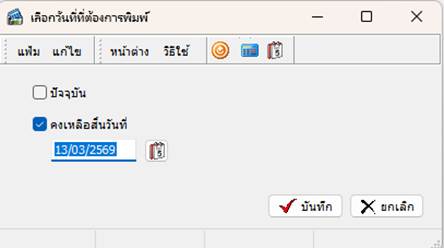
- ระบุ วันที่คงเหลือ ที่ต้องการตรวจสอบ
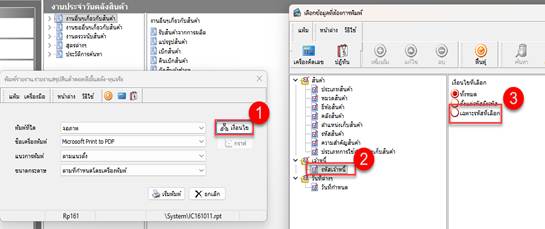
- คลิก เงื่อนไข เพื่อกำหนดตัวกรองรายงาน
-
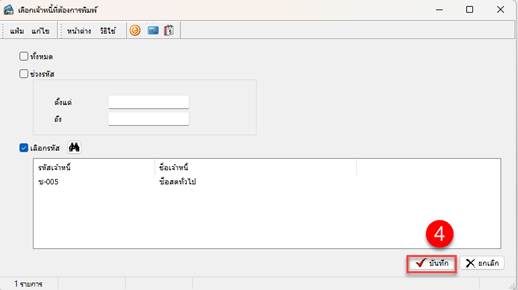
- เลือกกรองตาม เจ้าหนี้ (ซึ่งในรายงานนี้หมายถึงผู้จำหน่ายหลักในแฟ้มสินค้า)
-
-
- จากนั้นกด บันทึกหน้าเงื่อนไข
- เลือก รูปแบบการแสดงรายงาน ตามต้องการ เช่น
-
- แสดงตามประเภทสินค้า
- แสดงตามหมวดสินค้า
- แสดงตามยี่ห้อสินค้า
- กำหนด รายละเอียดรายงาน
-
- เลือกให้แสดง จำนวนและทุนสินค้า
- สามารถกำหนดเงื่อนไขจำนวน เช่น น้อยกว่า หรือ มากกว่า 0 ตามที่ต้องการตรวจสอบ
- จากนั้นกด บันทึก
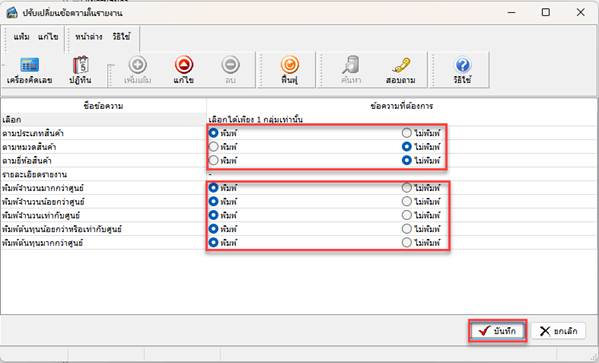
- กด เริ่มพิมพ์รายงาน
ระบบจะแสดงข้อมูล จำนวนสินค้าคงเหลือและต้นทุนสินค้า ตามผู้จำหน่ายหลัก (เจ้าหนี้) ที่ได้ตั้งค่าเงื่อนไขไว้
ประโยชน์ที่ได้รับ:
- ผู้ใช้งานสามารถตรวจสอบสต็อกสินค้าแยกตามผู้จำหน่ายได้อย่างชัดเจน
- ช่วยในการวิเคราะห์การจัดซื้อและบริหารสินค้าคงคลังได้มีประสิทธิภาพ
- ลดความผิดพลาดในการตรวจสอบแหล่งที่มาของสินค้า
- สนับสนุนการวางแผนสั่งซื้อสินค้าในอนาคตได้อย่างเหมาะสม
