1.ชื่อเรื่อง
กรณีที่เอกสารติดสถานะ “TX” ในช่องภาษีมูลค่าเพิ่ม และไม่สามารถคลิกแก้ไขเอกสารได้ เนื่องจากมีการอ้างอิงไปตัดจ่ายชำระหนี้แล้ว ผู้ใช้งานควรดำเนินการอย่างไร
2.สาเหตุ
-
เอกสารถูกกำหนดสถานะภาษีมูลค่าเพิ่มเป็น “TX” (ยังไม่สมบูรณ์)
-
เอกสารถูกนำไปอ้างอิงในขั้นตอนตัดจ่ายชำระหนี้แล้ว
-
ระบบล็อกการแก้ไขเอกสารเพื่อป้องกันความคลาดเคลื่อนของข้อมูลทางบัญชี
3.วัตถุประสงค์
เพื่อให้ผู้ใช้งานสามารถปรับสถานะเอกสารให้ถูกต้อง และสามารถใช้งานเอกสารได้ต่อเนื่องโดยไม่กระทบกับระบบบัญชี
4.เป้าหมาย
-
เปลี่ยนสถานะเอกสารจาก “TX” เป็น “สมบูรณ์”
-
ให้เอกสารสามารถใช้งานได้ถูกต้องตามกระบวนการ
-
ลดข้อผิดพลาดในการจัดการภาษีมูลค่าเพิ่ม
5.ผลลัพธ์
6.แนวทางปฏิบัติ
สามารถแก้ไขสถานะเอกสารได้ ดังนี้:
-
เข้าไปยังหน้าจอรายการเอกสารที่ต้องการแก้ไข
-
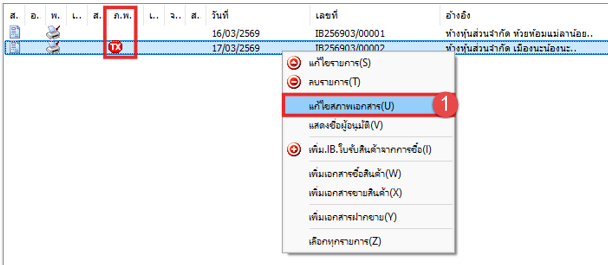
เลือกเลขที่เอกสารที่มีสถานะ “TX”
-
คลิกขวาที่เอกสารดังกล่าว
-
เลือกเมนู “แก้ไขสภาพเอกสาร”
-
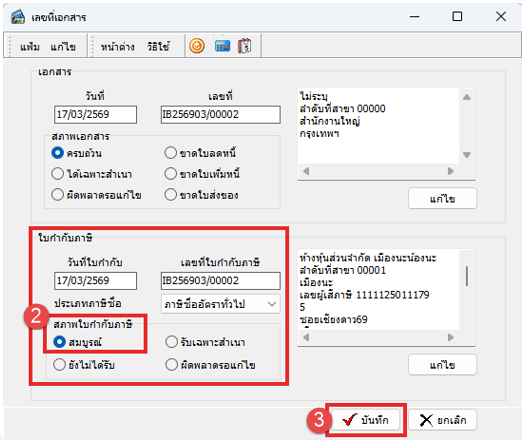
ไปที่หัวข้อ ใบกำกับภาษี
-
ในช่อง สภาพเอกสาร ให้ติ๊กเลือกเป็น “สมบูรณ์”
-
กดบันทึกการเปลี่ยนแปลง หลังจากนั้นสถานะของเอกสารที่ติดสถานะ TX จะหายไป
ภาพประกอบ :

7.ประโยชน์ที่ได้รับ
-
สามารถแก้ไขปัญหาเอกสารติดสถานะ “TX” ได้โดยไม่ต้องยกเลิกเอกสาร
-
ลดความซับซ้อนในการแก้ไขเอกสารที่มีการอ้างอิงแล้ว
-
ช่วยให้ข้อมูลภาษีมูลค่าเพิ่มถูกต้องและพร้อมใช้งาน
-
เพิ่มความสะดวกและรวดเร็วในการทำงานของผู้ใช้งาน
