Q&A กรณีส่ง E-PaySlip ไม่ได้ ส่วนของการส่ง E-mail
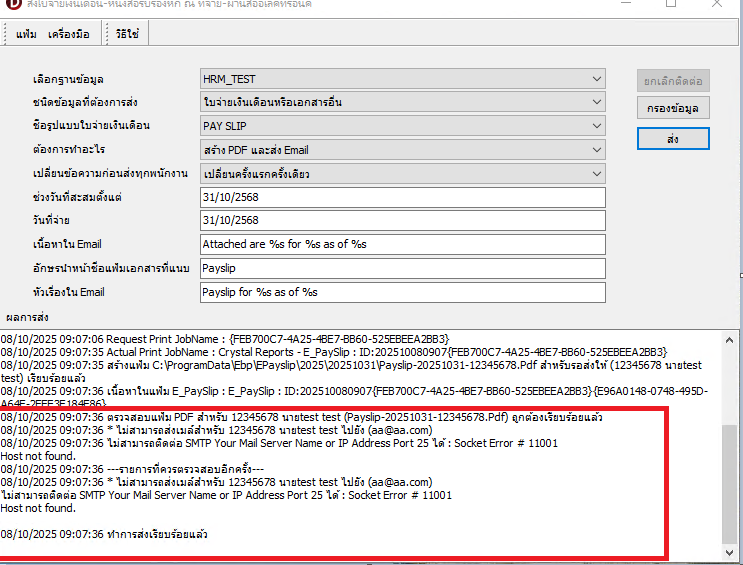
กรณีที่ 1 ไม่สามารถส่งได้ โดยโปรแกรมแจ้งว่า ไม่สามารถติดต่อ Email server ได้ : Socket Error # ตามภาพ
สาเหตุของปัญหา : เกิดจากเครื่องที่ส่ง Slip ไม่สามารถติดต่อกับ Email server ที่ตั้งค่าในโปรแกรม E-PaySlip ไม่ได้
ขั้นตอนการตรวจสอบและแก้ไข
ตรวจสอบจากเครื่องที่ทำการส่ง E-PaySlip ว่าสามารถติดต่อกับ Email server ที่ตั้งว่าไว้ได้หรือไม่ หรือ การตั้งค่า E-mail server ที่ใช้งานในการส่งถูกต้องหรือไม่ (กรณีหากไม่ทราบสามารถสอบถามได้จากฝ่าย IT หรือ ผู้ให้บริการ Email server ของทางลูกค้า)
ขั้นตอนการตั้งค่า Email server ในโปรแกรม E-PaySlip มีขั้นตอนดังนี้
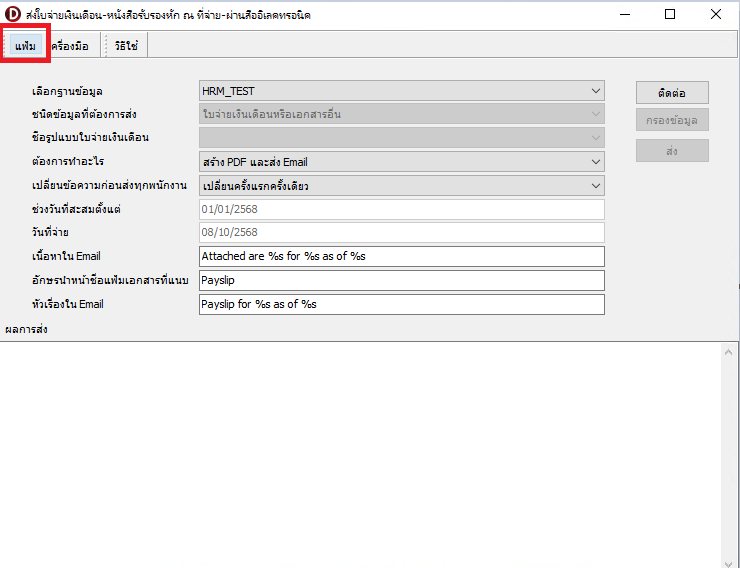
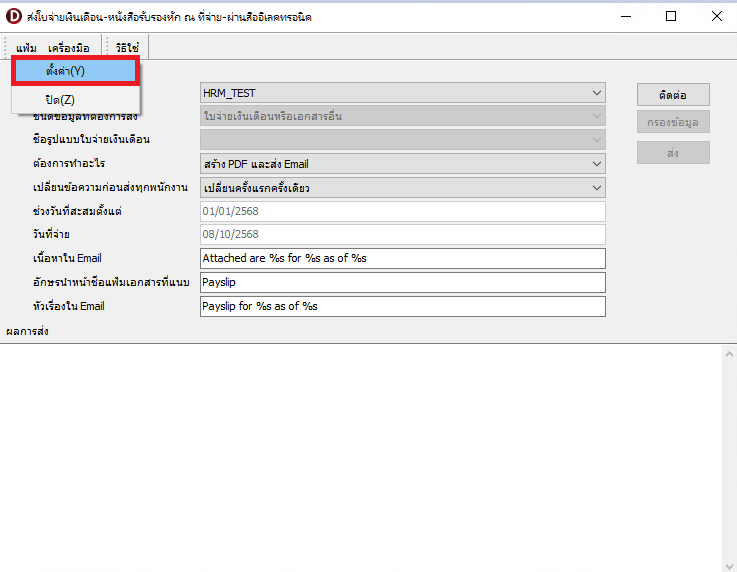
หน้าแรกของโปรแกรม E-PaySlip เมนู แฟ้ม -> ตั้งค่า
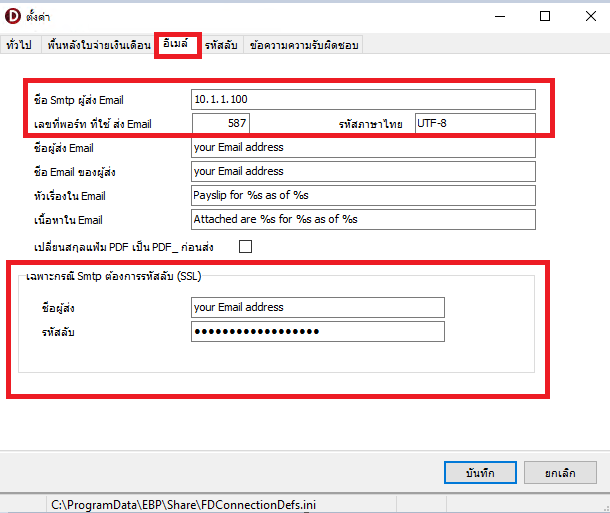
หน้าจอส่วนของการตั้งค่า -> Tab อีเมล์
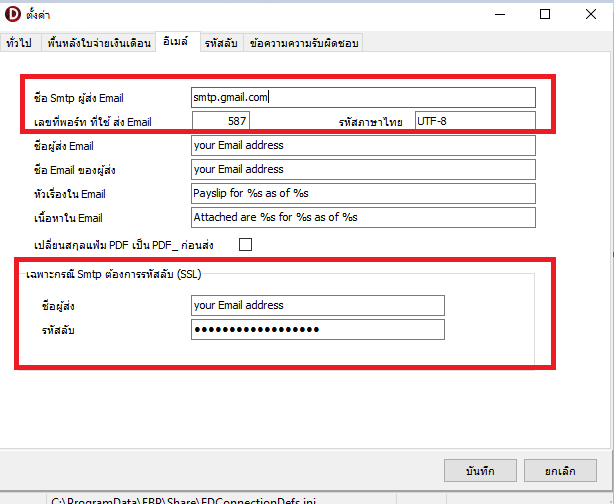
ชื่อ Smtp ผู้ส่ง Email : ระบุ Address ของ Email server ที่ใช้งานปัจจุบัน ตัวอย่าง เช่น smtp.gmail.com หรือ กรณีทำ Email server เองสามารถระบุหมายเลข IP Address ของ Email server
เลขที่พอร์ท ที่ใช้ส่ง Email : ระบุเลขที่พอร์ทของ Email server ที่ใช้งานปัจจุบัน
เฉพาะกรณี Smtp ต้องการรหัสลับ (SSL) : ระบุ Email และ Password ของ Email ที่จะใช้งานในการส่ง
กรณี Email server ที่ใช้งานอยู่ปัจจุบัน ไม่ต้องระบุ Password ไม่ต้องกรอกข้อมูล Email และ Password ของ Email ในช่องดังกล่าวได้
หลังจากตั้งค่าเรียบร้อยแล้วดำเนินการส่งใหม่อีกครั้ง
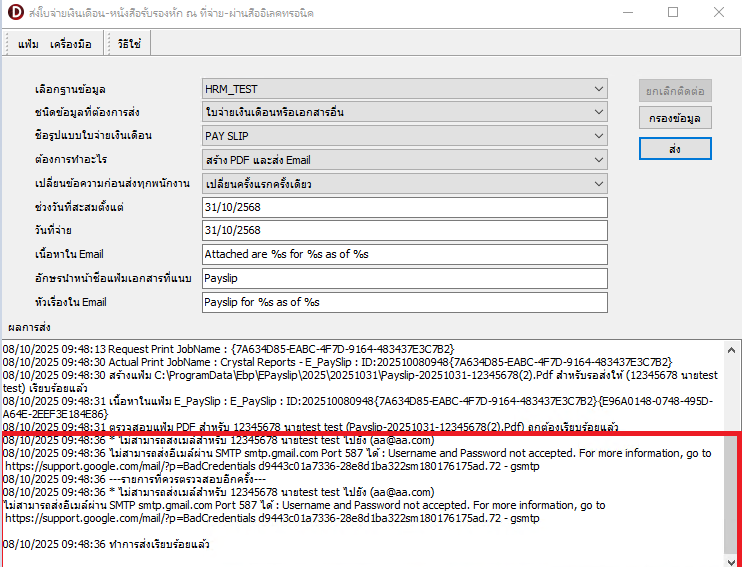
กรณีที่ 2 ไม่สามารถส่งได้ เนื่องจากใช้งาน Email server ผ่าน Google Workspace
สาเหตุของปัญหา : เกิดจากกรณีใช้งาน smtp.gmail.com จะต้องทำการยืนยันตัวตนกับทาง Google ก่อนที่จะใช้งานในการส่ง E-PaySlip
ขั้นตอนการตรวจสอบและแก้ไข
หากใช้งาน Email ของ Google Workspace จะต้องตั้งค่า Turn on 2 Step Verification ที่หน้า Admin ของ Google Workspace ก่อน
สามารถเพิ่มเติมจาก Link https://support.google.com/a/answer/9176657?hl=en&visit_id=638811523111758673-250370692&rd=1
หลังจากตั้งค่า Turn on 2 Step Verification จาก Link ข้างต้นเรียบร้อยแล้ว ต้องตั้งค่า App password (รหัสผ่านสำหรับแอป) ส่วนของ Email ที่จะใช้งานในการส่งอีกครั้ง สามารถเข้าหน้าดังกล่าวได้ที่ Link : https://myaccount.google.com/apppasswords
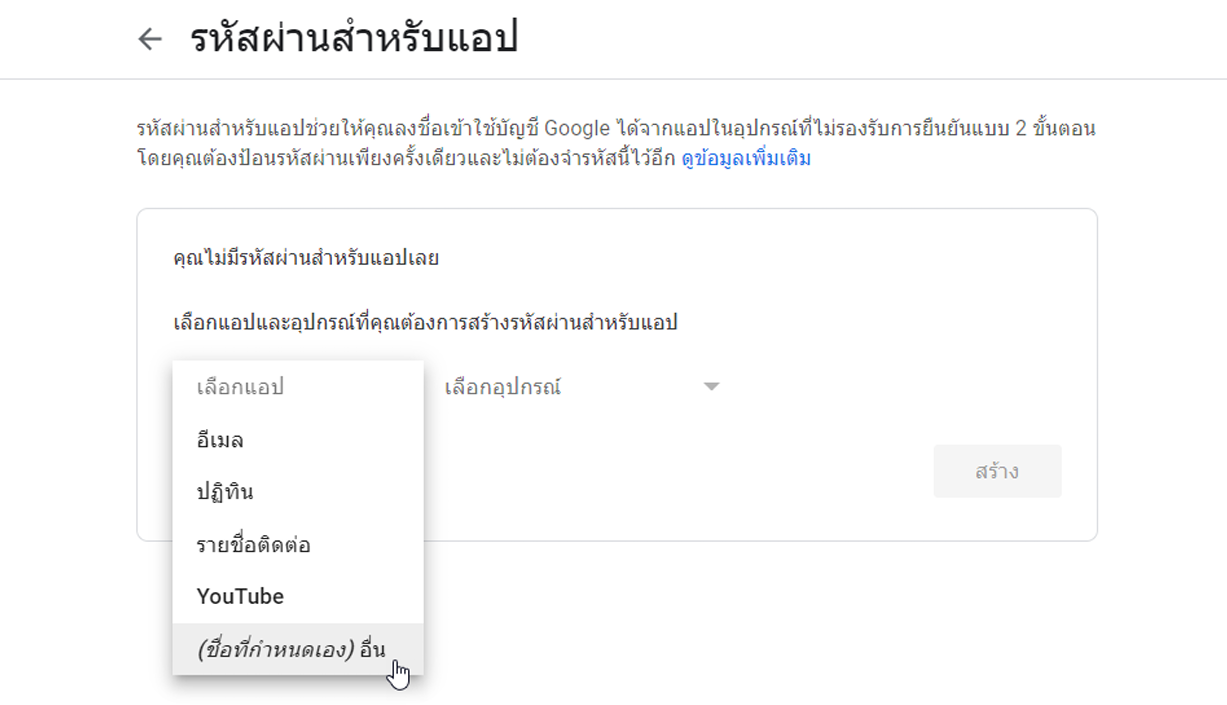
หน้าจอการตั้งค่า App password (รหัสผ่านสำหรับแอป)
ในช่องเลือกแอป แนะนำให้เลือกเป็น = (ชื่อที่กำหนดเอง) อื่น หลังจากระบุชื่อแอปเรียบร้อยแล้ว คลิกไอคอน สร้าง (Google จะระบุรหัสผ่านจำนวน 16 หลักมาให้)
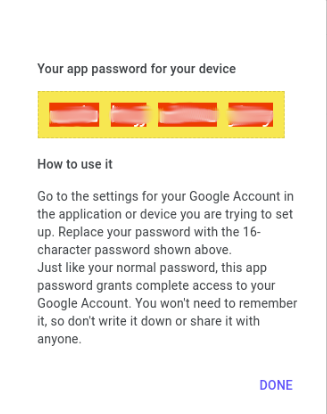
ขั้นตอนการตั้งค่าในโปรแกรม e-PaySlip : นำรหัส 16 หลักที่ได้รับมาตั้งค่าในโปรแกรม e-PaySlip ขั้นตอนดังนี้
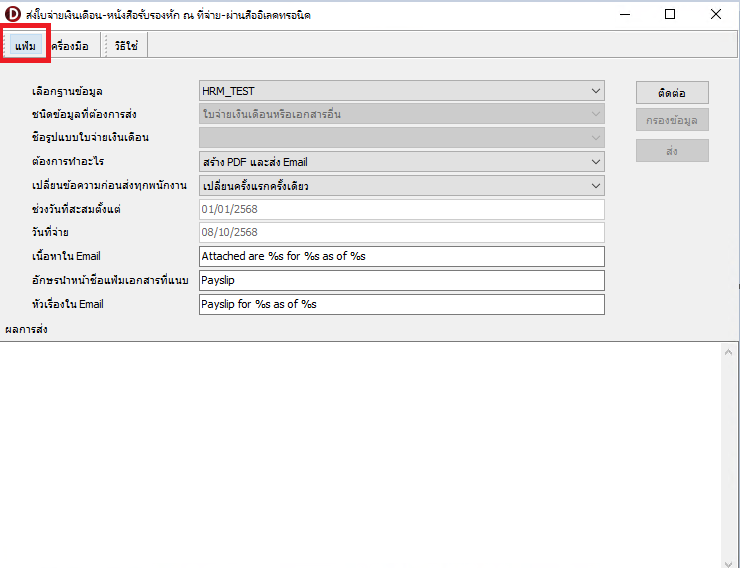
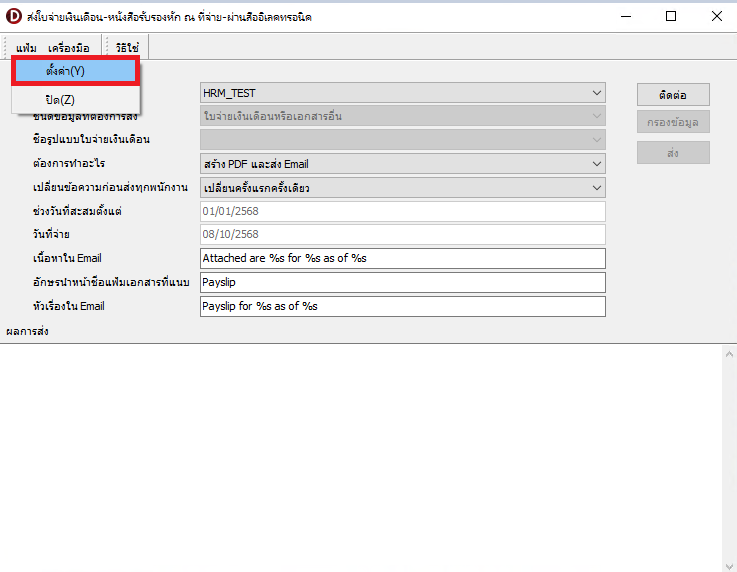
หน้าแรกของโปรแกรม E-PaySlip เมนู แฟ้ม -> ตั้งค่า
หน้าจอส่วนของการตั้งค่า -> Tab อีเมล์ (กรณีใช้งาน Google Workspace)
ชื่อ Smtp ผู้ส่ง Email : ระบุเป็น smtp.gmail.com
เลขที่พอร์ท ที่ใช้ส่ง Email : ระบุเลขที่พอร์ทเป็น 587
เฉพาะกรณี Smtp ต้องการรหัสลับ (SSL) : ระบุชื่อผู้ส่ง เป็น Email ของ Google Workspace และ รหัสลับกรอกเป็นรหัส 16 หลัก (ทาง Google สร้างให้จากขั้นตอนข้างต้น) และคลิกไอคอน บันทึก หลังจากเรียบร้อยแล้วดำเนินการส่งใหม่อีกครั้ง