โปรแกรม Bplus Collector แจ้งไม่พบ WebServer, ไม่สามารถเชื่อมต่อ WebService ได้, ฟ้อง Connection Failed หรือTime-out, ไม่สามารถ Login หรือใช้งานแอปเพื่อบันทึกข้อมูลได้
1. ปัญหาด้านระบบเครือข่าย (Network & VPN)
เป็นสาเหตุที่พบบ่อยที่สุดสำหรับอาการ "Connection Failed" ในระบบสาขา
- สาเหตุ: VPN Tunnel หลุด หรือไม่ได้กดเชื่อมต่อที่ตัวเครื่อง Android
- อินเทอร์เน็ตที่สาขาไม่เสถียร ทำให้เกิด Packet Loss สูงจนระบบ Time-out
- วิธีแก้ไข:
- ตรวจสอบสถานะการเชื่อมต่อ VPN บนอุปกรณ์ Android ว่าเป็น "Connected" หรือไม่
- ทดลองใช้คำสั่ง ping ไปยัง IP Address ของ Server จากวงเครือข่ายสาขาเพื่อดูค่า Latency
- Reboot Router หรือเชื่อมต่อ VPN ใหม่อีกครั้ง
2. การปิดกั้นโดยระบบความปลอดภัย (Firewall & Ports)
- สาเหตุ:
- Firewall ของ Windows หรือ Antivirus บล็อก Port (80, 443 หรือ Port เฉพาะของแอปฯ)
- Router มีการตั้งค่า Access Control List (ACL) ใหม่ที่ปิดกั้นการสื่อสาร
- วิธีแก้ไข:
- ตรวจสอบการตั้งค่า Inbound Rules ใน Windows Firewall ให้เปิด Port ที่แอปฯ ใช้งาน
- ทดสอบการเข้า URL ผ่าน Browser บนอุปกรณ์อื่นในวงเครือข่ายเดียวกัน
3. การตั้งค่าแอปพลิเคชัน (Configuration Error)
- สาเหตุ:
- มีการเปลี่ยน IP Address ของ Server แต่ไม่ได้อัปเดตที่ตัวแอปฯ
- พิมพ์ URL ผิด (เช่น พิมพ์ http เป็น https หรือลืมใส่เลข Port)
- วิธีแก้ไข:
- ตรวจสอบเมนู Setting ในแอปพลิเคชัน และอัปเดต IP/URL ให้เป็นปัจจุบัน
- ตรวจสอบว่า Server ใช้ Static IP หรือไม่ เพื่อป้องกันปัญหา IP เปลี่ยนในอนาคต
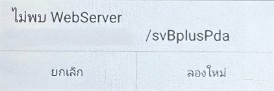
4. ปัญหาด้าน Web Server และ Service
- สาเหตุ:
- Service (เช่น IIS หรือ Apache) ที่รัน Web Service หยุดทำงาน (Crashed)
- Server หลักค้าง หรืออยู่ระหว่างการ Restart
- Database (Bplus ERP) ไม่ตอบสนอง ทำให้ Web Service ดึงข้อมูลไม่ได้
- วิธีแก้ไข:
- Restart Service ที่เกี่ยวข้อง (เช่น Restart IIS)
- ตรวจสอบสถานะ Database ว่ายัง Online และมีพื้นที่ว่างเพียงพอ
- เช็ก Event Viewer บน Server เพื่อหาสาเหตุที่ Service หยุดทำงาน
5. การตั้งค่ากลไกการเข้าถึงไฟล์ภายใน Server
- สาเหตุ:
- เกิดจากฟังก์ชัน Directory Browsing ใน IIS Manager ถูกปิดการทำงาน หรือไม่ทำงานตามปกติ
- วิธีแก้ไข:
- เปิดโปรแกรม IIS Manager บนเครื่อง Server
- เลือก Site หรือ Folder ของระบบ Bplus ที่มีปัญหา
- ในส่วนของหน้า Features View ให้ค้นหาและดับเบิลคลิกที่เมนู Directory Browsing
- เปิดการใช้งาน: มองไปที่แถบ Actions ทางด้านขวามือ แล้วคลิกที่คำว่า Enable
- เมื่อดำเนินการเสร็จเรียบร้อย ให้แจ้งลูกค้าเพื่อทดสอบการใช้งานอีกครั้ง
**การเปิด Directory Browsing จะช่วยให้แอปพลิเคชันสามารถมองเห็นโครงสร้างไฟล์ที่จำเป็นในการทำงานได้ครับ แต่ก่อนที่จะดำเนินการในขั้นตอนสุดท้าย
ลองตรวจสอบเพิ่มเติม ในหน้า IIS Manager ของคุณ ตอนนี้คุณเลือกที่ชื่อ "Site" หลัก หรือเลือกเจาะจงไปที่ "Folder" ย่อยของโปรแกรมครับ? (การเลือกให้ถูกตำแหน่งจะช่วยให้การแก้ไขตรงจุดที่สุดครับ)**
